

HeadlineScannerでは、ニュースサイトやRSSフィードを追加して、自分用のニュース一覧を作ることができます。 このページでは、フィード管理画面を使ってニュースサイトを追加する方法、カテゴリを整理する方法、ON/OFFの使い分けを説明します。
「RSS」という言葉に慣れていない方でも大丈夫です。 ここでは、RSSを「ニュースサイトの更新情報を受け取るためのURL」と考えてください。
このページで分かること
- フィード管理画面でできること
- ニュースサイト・RSSフィードを追加する方法
- カテゴリを追加・整理する方法
- カテゴリON/OFFとフィードON/OFFの違い
- 追加したフィードのカテゴリを変更する方法
- RSS追加に失敗する場合の確認ポイント
フィード管理とは
フィード管理は、HeadlineScannerで読み込むニュースサイトやカテゴリを整理する画面です。
たとえば、次のような操作ができます。
- ニュースサイトやRSSフィードを追加する
- カテゴリごとにニュースを表示する / 表示しないを切り替える
- ニュースサイトごとにON/OFFを切り替える
- 自分で追加したフィードのカテゴリを変更する
- 自分で作ったカテゴリを使ってニュースを整理する
ニュースサイト・RSSフィードを追加する方法
ニュースサイトを追加したい場合は、フィード管理画面から追加します。
RSSフィードURLの探し方が分からない場合は、以下の記事をご覧ください。
RSSフィードの探し方|ニュースサイトやブログをHeadlineScannerに追加する方法
- HOME画面を開きます。
- 「フィード管理」を開きます。
- 「RSS Sourceを追加」を選びます。
- RSSフィードのURLを入力します。
- 登録したいカテゴリを選びます。
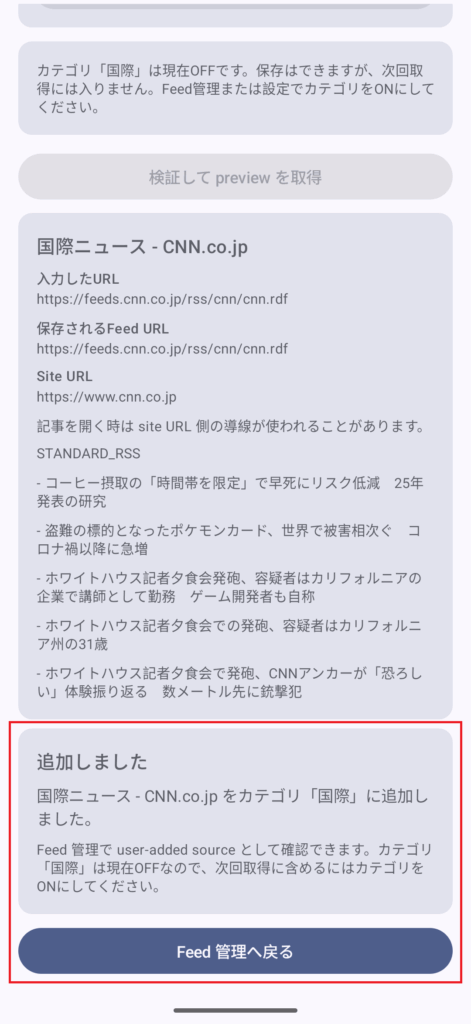
- 検証してpreviewを取得で正常に取得できるか確認します。
- 内容を確認して追加します。
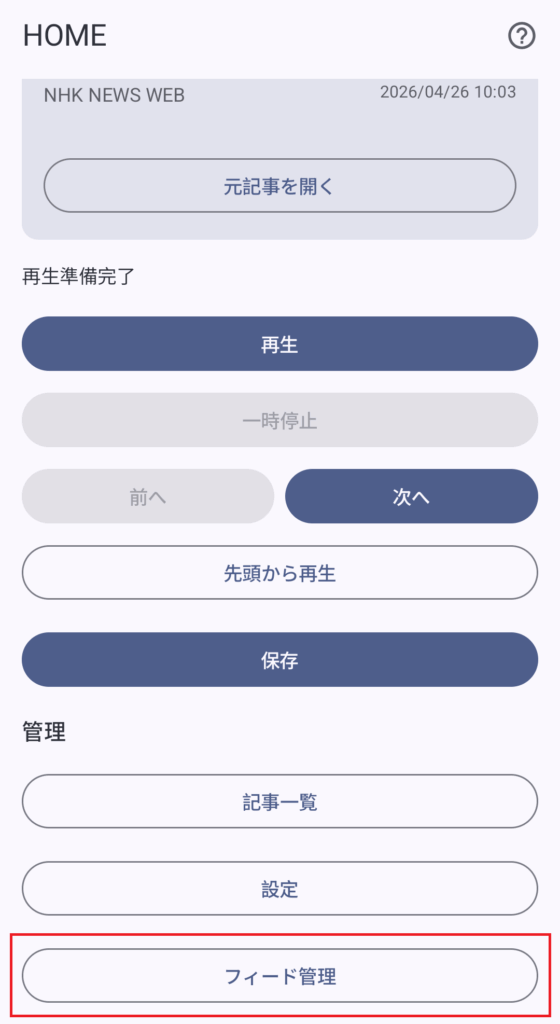
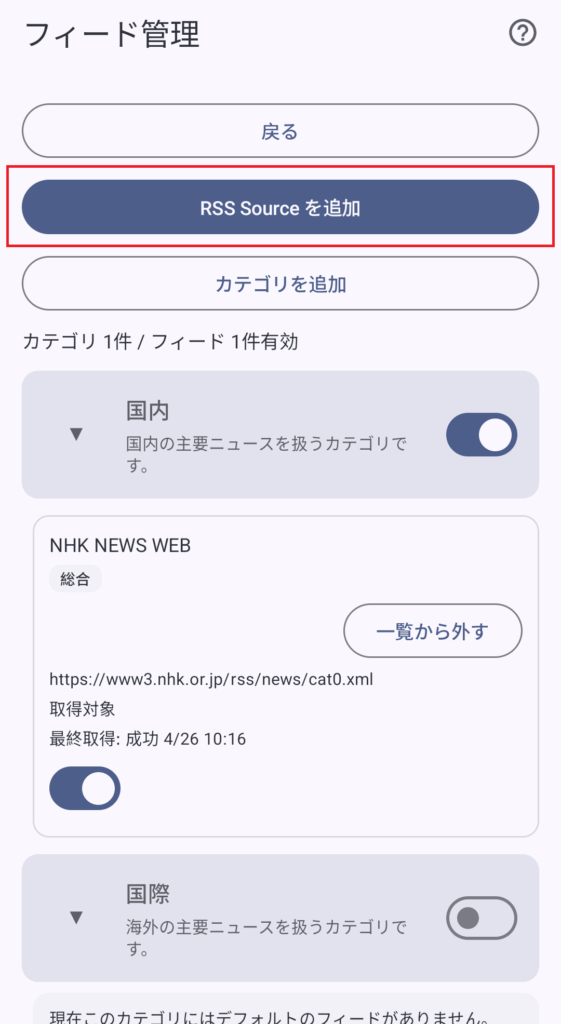
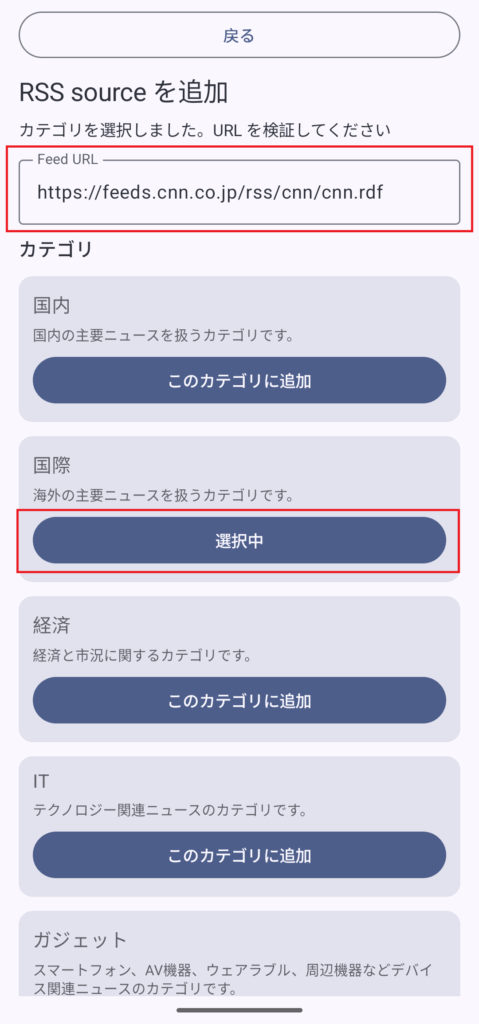
5 登録したいカテゴリを選択
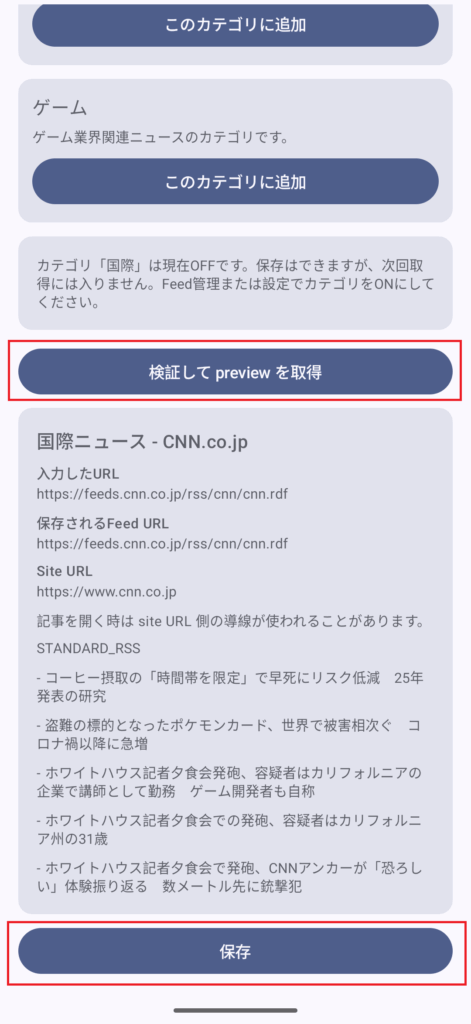
7 検証内容が正常に取得できれば保存ボタンを押します。
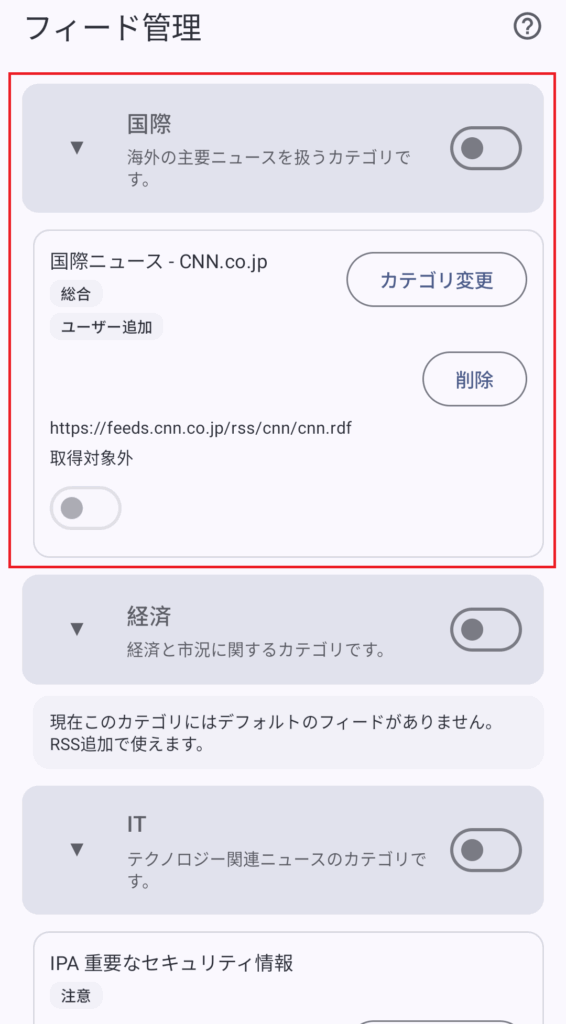
追加が完了すると、選択したカテゴリの中に追加したフィードが表示されます。
RSSフィードのURLとは
RSSフィードのURLは、ニュースサイトの更新情報を配信しているURLです。 通常のニュース記事ページのURLとは異なる場合があります。
たとえば、サイトによっては「RSS」「RSS Feed」「フィード」などのリンクが用意されていることがあります。 そのリンク先のURLをHeadlineScannerに追加します。
注意:
すべてのニュースサイトがRSSに対応しているわけではありません。 また、RSSの形式やサイト側の設定によっては、HeadlineScannerで取得できない場合があります。
もし取得できないニュースサイトがあればページ最下部のお問い合わせにてご連絡下さい。
出来る限り対応致します。
カテゴリとは
カテゴリは、ニュースサイトを整理するためのグループです。 たとえば「国内」「IT」「ゲーム」「ガジェット」などのように、読みたいニュースの種類ごとに分けて管理できます。
HeadlineScannerでは、最初から用意されているカテゴリに加えて、自分でカテゴリを追加することもできます。
- 最初から用意されているカテゴリ:削除や名前変更はできません。
- 自分で作成したカテゴリ:空のカテゴリであれば削除できます。
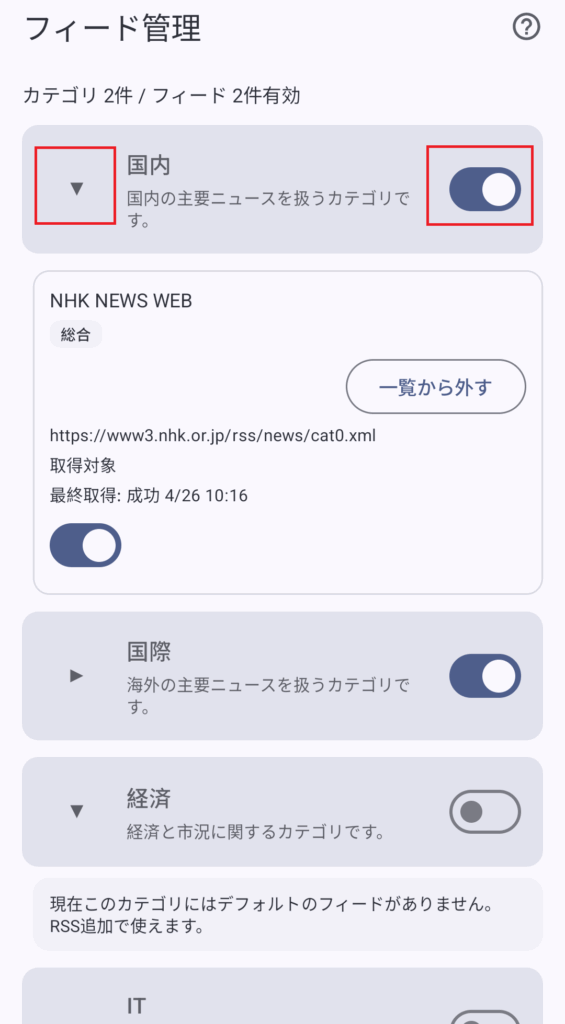
- カテゴリをOFFにすると、そのカテゴリ内のフィードは取得・再生対象から外れます。
カテゴリを追加する方法
自分でカテゴリを作ると、追加したニュースサイトを分かりやすく整理できます。
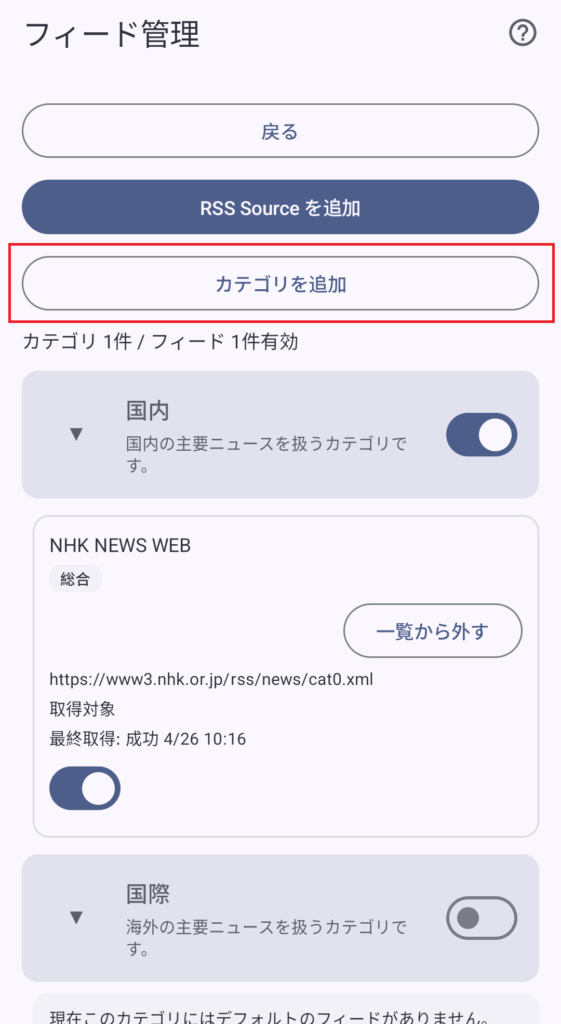
- フィード管理画面を開きます。
- カテゴリ追加のボタンを選びます。
- カテゴリ名を入力します。
- 追加します。
作成したカテゴリは、ニュースサイト・RSSフィードを追加するときのカテゴリ候補として表示されます。
追加したフィードのカテゴリを変更する方法
自分で追加したフィードは、後から別のカテゴリへ移動できます。
- フィード管理画面を開きます。
- カテゴリを変更したいフィードを探します。
- 「カテゴリ変更」を選びます。
- 移動先のカテゴリを選びます。
- 変更を確定します。
カテゴリを変更すると、フィード管理画面上の表示も移動先カテゴリへ変わります。
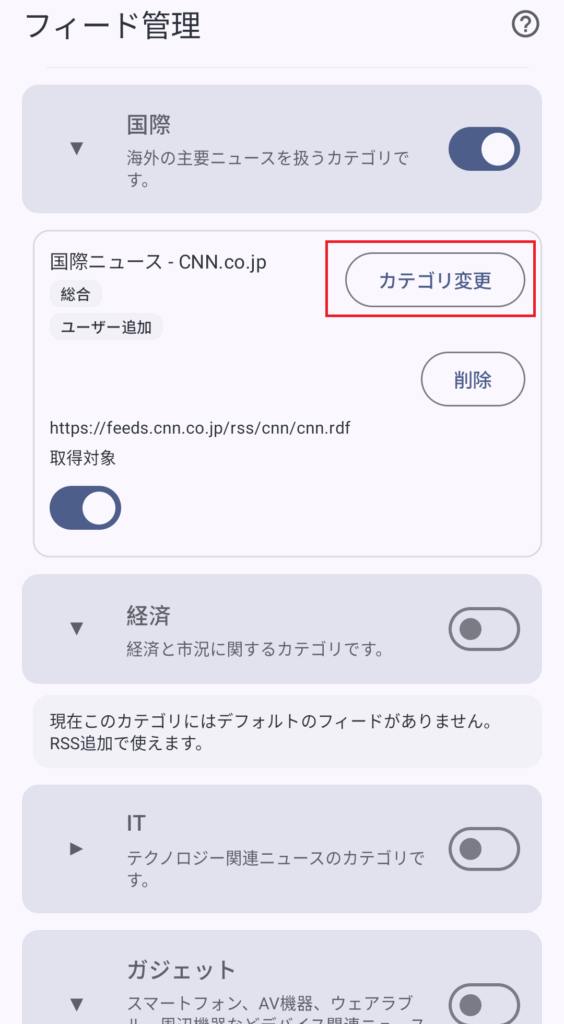
補足:
カテゴリ変更ができるのは、自分で追加したフィードのみです。 最初から用意されているフィードは、カテゴリを変更できません。
カテゴリON/OFFとフィードON/OFFの違い
フィード管理では、「カテゴリのON/OFF」と「フィードのON/OFF」があります。 似ていますが、意味が異なります。
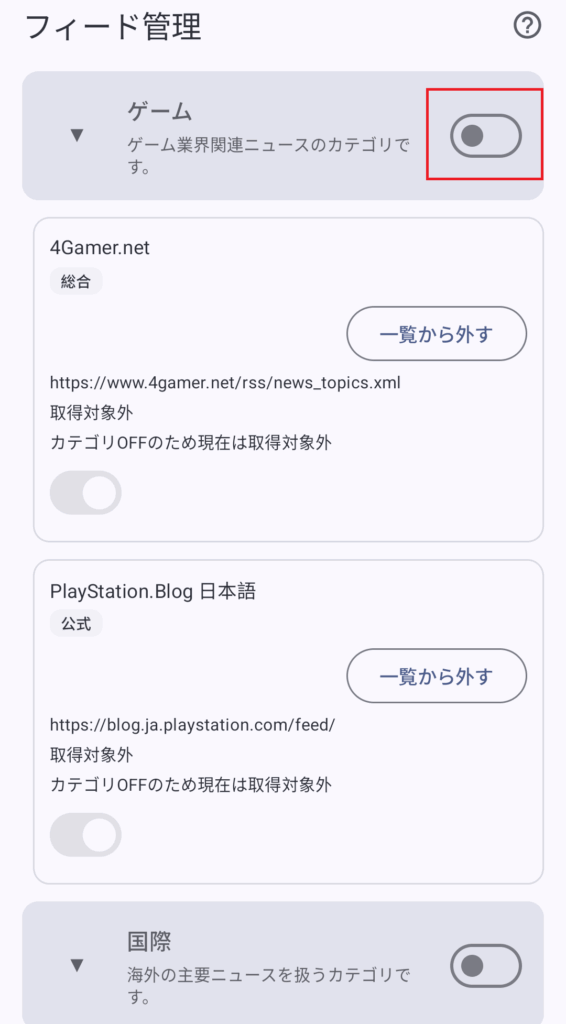
カテゴリOFF
カテゴリOFFは、そのカテゴリ全体を取得・再生対象から外す設定です。
カテゴリをOFFにしても、中にあるフィードが削除されるわけではありません。 カテゴリをONに戻すと、以前の状態を保ったまま再び使えるようになります。
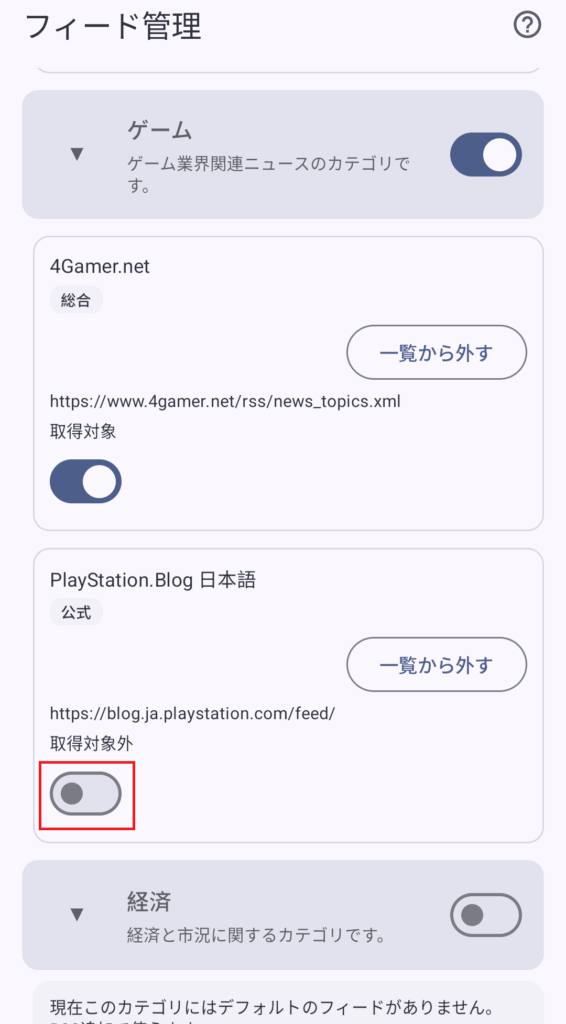
フィードOFF
フィードOFFは、そのニュースサイトだけを取得・再生対象から外す設定です。
カテゴリ全体は使いたいけれど、特定のニュースサイトだけ一時的に外したい場合に使います。
使い分けの例
| やりたいこと | 使う設定 |
|---|---|
| ゲームカテゴリ全体を一時的に読まないようにしたい | カテゴリOFF |
| ITカテゴリは使いたいが、特定のサイトだけ外したい | フィードOFF |
| 追加したRSSを別のカテゴリへ移したい | カテゴリ変更 |
| 自分用の分類を作りたい | カテゴリ追加 |
OFFカテゴリへ移動したフィードについて
追加したフィードをOFFになっているカテゴリへ移動すると、そのフィードは取得・再生対象から外れます。
これは不具合ではありません。 OFFカテゴリに入っている間は、そのカテゴリ内のフィードは読み上げ対象になりません。
再び取得・再生したい場合は、カテゴリをONに戻してください。
ポイント:
「追加したのに読み上げられない」と感じた場合は、まずカテゴリがOFFになっていないか確認してください。
追加したフィードが表示されない・取得されない場合
RSSフィードを追加しても、すぐに記事が表示されない場合があります。 その場合は、次の点を確認してください。
- 入力したURLがRSSフィードのURLになっているか
- 通常の記事ページURLを入力していないか
- カテゴリがOFFになっていないか
- フィード自体がOFFになっていないか
- 通信環境に問題がないか
- サイト側でRSS配信が停止・変更されていないか
- HeadlineScannerが対応していない形式のRSSではないか
通常のページURLとRSS URLの違い
ニュース記事のページURLをそのまま追加しても、RSSとして読み込めない場合があります。 RSS追加には、サイトが配信しているRSSフィードのURLが必要です。
サイト内に「RSS」「フィード」「購読」などのリンクがある場合は、そのリンク先を確認してください。
よくある質問
RSSがよく分かりません。使わないといけませんか?
最初から用意されているフィードだけでも使えます。 自分がよく見るニュースサイトを追加したい場合に、RSSフィードを使います。
追加したニュースサイトが読み上げられません。
カテゴリまたはフィードがOFFになっている可能性があります。 フィード管理画面で、カテゴリとフィードの両方がONになっているか確認してください。
カテゴリをOFFにすると、中のフィードは削除されますか?
削除されません。 カテゴリをOFFにすると、そのカテゴリ内のフィードが取得・再生対象から外れるだけです。 ONに戻すと、再び使えるようになります。
自分で追加したフィードを別カテゴリへ移動できますか?
はい。自分で追加したフィードは、フィード管理画面からカテゴリを変更できます。
最初から入っているフィードのカテゴリは変更できますか?
できません。 カテゴリ変更ができるのは、自分で追加したフィードのみです。
OFFカテゴリにもフィードを移動できますか?
移動できます。 ただし、OFFカテゴリに入っている間は、そのフィードは取得・再生対象外になります。
RSSを追加しても記事が出てきません。
RSS URLが正しいか、サイト側がRSS配信に対応しているかを確認してください。 また、サイト側の仕様やRSS形式によっては取得できない場合があります。
まとめ
フィード管理を使うと、HeadlineScannerを自分用のニュースアプリとして整理できます。
- ニュースサイトを追加したい場合は、RSSフィードを追加します。
- ニュースの種類ごとに整理したい場合は、カテゴリを使います。
- カテゴリOFFは、そのカテゴリ全体を取得・再生対象から外します。
- フィードOFFは、そのニュースサイトだけを取得・再生対象から外します。
- 自分で追加したフィードは、後からカテゴリ変更できます。
まずは、よく見るニュースサイトやRSSフィードを1つ追加して、フィード管理画面でどのように表示されるか確認してみてください。
HeadlineScanner の概要や特徴を知りたい方は、以下の記事もご覧ください。
ニュース見出しを音声で流し聞きできるAndroidアプリ|HeadlineScanner
関連ページ