
ローカルAIで画像を生成してみたいけれど、最初の1枚を出すまでの流れが分かりにくい。
ComfyUIは一見するとノードが多くて難しそうに見えますが、テンプレートを使えば初心者でも画像生成を始められます。
今回は、ComfyUIでKrea-2 Turboを使い、必要なモデルの準備から実際に最初の1枚を生成するところまでを順番に紹介します。
ComfyUI自体がどんなツールなのかを先に知りたい方は、こちらの記事で全体像をまとめています。
画像・動画・音楽を生成できるComfyUIとは?WindowsローカルAIを初心者向けに解説
今回やること
この記事では、次の流れで最初の画像を1枚生成します。
- ComfyUIを起動する
- Krea-2の画像生成Workflowを開く
- Krea-2に必要なモデルを用意する
- モデルを正しいフォルダへ配置する
- Workflowで使用するモデルを選択する
- プロンプトを入力する
- 画像を生成する
- 生成結果と保存先を確認する
最初からComfyUIのすべての設定を理解する必要はありません。まずは「モデルをどこへ置くか」「どこでモデルを選ぶか」「どこへ文章を入力するか」「どこを押せば画像が出るか」を覚えることを優先します。
今回の検証環境
今回実際に画像生成を確認した環境は次のとおりです。
- Windows PC
- NVIDIA GeForce RTX 5070 Ti 16GB
- ComfyUI Portable
- ComfyUI v0.28.0
- Krea-2 Turbo Workflow
- Diffusion Model:krea2_turbo_nvfp4.safetensors
本記事の実機画面はWindows Portable版のComfyUIを使用しています。
ComfyUI Portableを起動する
ComfyUIをまだ用意していない場合は、先にWindows Portable版をダウンロードします。
Portable版はComfyUI本体と独立したPython環境がセットになっているため、基本的にはダウンロードして解凍すれば使い始められます。
NVIDIA GPUを使用している場合は、解凍したComfyUIフォルダ内の、
run_nvidia_gpu.batをダブルクリックして起動します。
ブラウザが自動で開かない場合は、ChromeやEdgeなどから次のアドレスを開きます。
http://127.0.0.1:8188ComfyUI Portableの公式ダウンロードから解凍・起動までをさらに詳しく確認したい場合は、ACE-Step 1.5の記事で実際の導入手順を紹介しています。
ComfyUIでACE-Step 1.5を使う方法|AIOモデル導入・音楽生成【初心者向け】
Krea-2のWorkflowを開く
ComfyUIが起動したら、Krea-2の画像生成Workflowを開きます。
私の日本語UIでは、左上の「メニュー」→「テンプレートを参照」からWorkflow Templatesを開けます。
テンプレート一覧から画像系のカテゴリへ進み、Krea-2のText-to-Image Workflowを開きます。
今回使用したWorkflowでは、中心となる部分が「Text to Image (Krea-2 Turbo)」と表示されています。
Krea-2の公式Workflowについては、ComfyUI公式にも解説があります。
初回はKrea-2に必要なモデルを用意する
ComfyUI本体を入れただけでは、Krea-2の画像生成に必要なモデル一式は入っていません。
Workflow Templateを開いたときに必要なモデルが見つからない場合は、ComfyUI側で不足モデルがあることを表示する場合があります。
モデルのダウンロード方法自体はACE-Step 1.5のAIOモデル導入と似ています。ACE-Stepの記事では「不足しているモデルを表示」から実際にモデルをダウンロードする流れをスクリーンショット付きで紹介しています。
ACE-Step記事でComfyUIから不足モデルを確認・ダウンロードする流れを見る
ただし、モデルの保存場所はモデルの種類によって異なります。Krea-2ではDiffusion Model、Text Encoder、VAEをそれぞれ別のフォルダへ配置します。
Krea-2 Turboで必要になるモデル
ComfyUI公式のKrea-2 Turbo Workflowでは、主に次の3種類のモデルを使用します。
- Diffusion Model:Krea-2 Turbo本体
- Text Encoder:qwen3vl_4b_fp8_scaled.safetensors
- VAE:qwen_image_vae.safetensors
公式では多くのユーザー向けのDiffusion Modelとしてkrea2_turbo_fp8_scaled.safetensorsが案内されています。
ただしKrea-2 TurboにはBF16、FP8、NVFP4、MXFP8など複数の形式があります。
今回のRTX 5070 Ti 16GB環境では、容量を抑えたkrea2_turbo_nvfp4.safetensorsを使用しました。
Krea-2用のComfyUIモデル一式は、Comfy-OrgのKrea-2リポジトリから確認できます。
ダウンロードしたKrea-2モデルを配置する
ダウンロードしたモデルは、種類ごとにComfyUIのmodelsフォルダ以下へ配置します。
今回の構成では次の場所です。
ComfyUI
└─ models
   ├─ diffusion_models
   │  └─ krea2_turbo_nvfp4.safetensors
   ├─ text_encoders
   │  └─ qwen3vl_4b_fp8_scaled.safetensors
   └─ vae
      └─ qwen_image_vae.safetensors
私の環境で実際に使用しているKrea-2 Turbo本体は、次のパスにあります。
D:\ComfyUI_windows_portable\ComfyUI\models\diffusion_models\krea2_turbo_nvfp4.safetensorsつまりKrea-2 Turbo本体はcheckpointsではなくdiffusion_modelsへ入れます。
Text Encoderはtext_encoders、VAEはvaeです。
ACE-StepのAIO版では1つのファイルをcheckpointsへ入れましたが、Krea-2では役割ごとにモデルファイルが分かれている点が違います。
モデルを配置したらComfyUIへ再認識させる
モデルファイルをフォルダへコピーしただけでは、すでに開いているComfyUIのモデル一覧へすぐ反映されない場合があります。
まずブラウザをCtrl + F5で再読み込みしてみてください。
それでも新しいモデルが一覧へ出てこない場合は、一度ComfyUIを終了し、
run_nvidia_gpu.batから起動し直します。
モデルを正しいフォルダへ置いてComfyUIが再読み込みできれば、次にWorkflow上で使用するモデルを選択します。
配置したモデルはどこから選択する?
Krea-2のモデルを配置しただけでは、Workflowが必ずそのモデルへ自動で切り替わるとは限りません。
今回使用しているKrea-2 Turbo Workflowでは、画面中央の「Text to Image (Krea-2 Turbo)」ノード下部に、使用するモデルを選択する3つの項目があります。
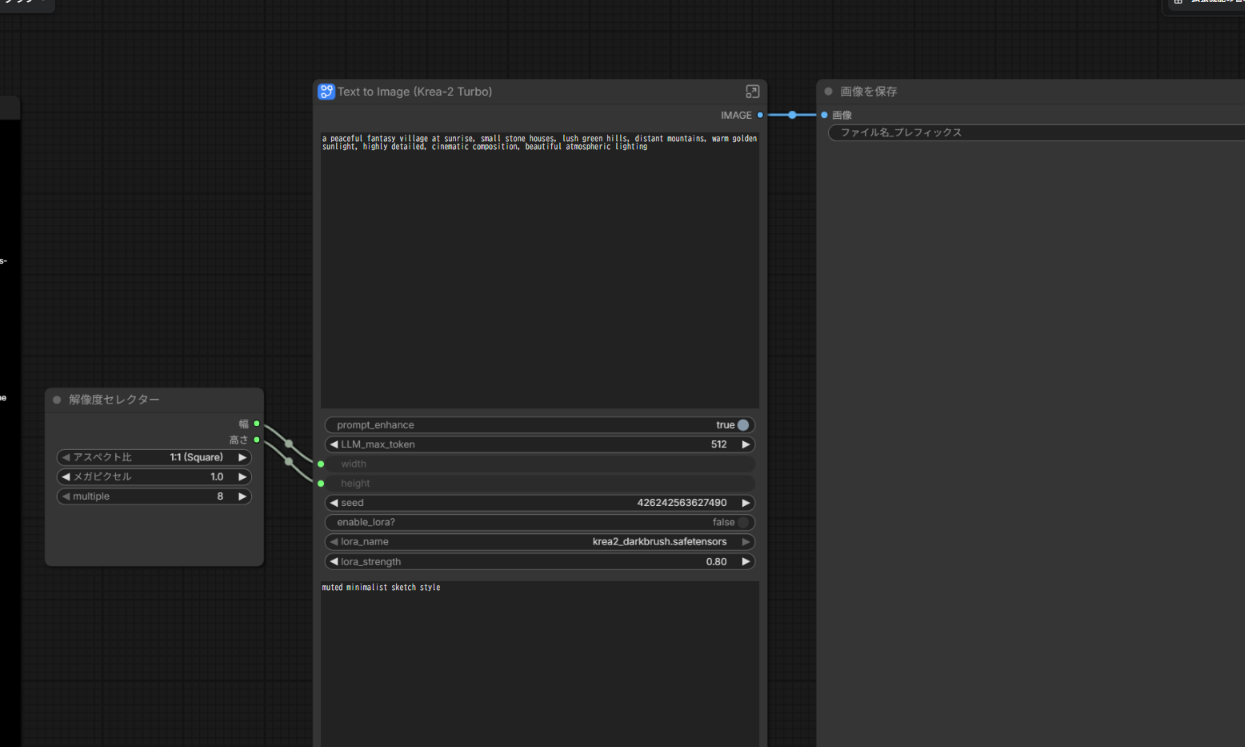
中央ノードの一番下まで見ると、次の3つのプルダウンがあります。
- unet_name:Krea-2 Turbo本体となるDiffusion Modelを選択
- clip_name:Text Encoderを選択
- vae_name:VAEを選択
1. unet_nameでKrea-2 Turbo本体を選ぶ
まずunet_nameの右側に表示されているモデル名をクリックします。
一覧から今回ダウンロードした、
krea2_turbo_nvfp4.safetensorsを選択します。
ここが、今回使用するKrea-2 Turbo本体を切り替える場所です。
FP8版をダウンロードした場合は、ここでkrea2_turbo_fp8_scaled.safetensorsを選ぶなど、自分が実際に配置したKrea-2 Turboモデルを指定します。
2. clip_nameでText Encoderを選ぶ
次に、その下のclip_nameを確認します。
今回の環境では、
qwen3vl_4b_fp8_scaled.safetensorsを選択しています。
これは、入力したプロンプトを処理するText Encoderです。
3. vae_nameでVAEを選ぶ
さらにその下のvae_nameでは、
qwen_image_vae.safetensorsを選択します。
今回の実機画面では、最終的に次の組み合わせになっています。
unet_name  : krea2_turbo_nvfp4.safetensors
clip_name  : qwen3vl_4b_fp8_scaled.safetensors
vae_name   : qwen_image_vae.safetensors
新しいKrea-2モデルをダウンロードしたのに以前のモデルが使われている場合は、まずこのunet_nameを確認してください。
また、モデル名がプルダウンへ出てこない場合は、保存フォルダが正しいか確認したうえでComfyUIを再読み込み・再起動します。
プロンプトは画面のどこに入力する?
使用するモデルを選択できたら、次は作りたい画像の内容を入力します。
ComfyUIを初めて使う場合、特に分かりにくいのが「作りたい画像の説明をどこへ入力するのか」だと思います。
今回のKrea-2 Workflowでは、画面中央の「Text to Image (Krea-2 Turbo)」ノードの一番上にある大きなテキスト欄がプロンプト入力欄です。
上のスクリーンショットでは、中央ノードの上部に英語の文章が入っている大きな黒い欄です。
最初はここだけ自分の文章へ変更すればOKです。
下側の大きなテキスト欄はネガティブプロンプトではない
中央ノードを下へ見ていくと、LoRAの設定の下にも大きなテキスト欄が見えます。
ここはネガティブプロンプトではありません。
今回使用しているKrea-2 Turbo Workflowでは、この欄はLoRAを利用するときのTrigger Wordとして使われます。
スクリーンショットでは「muted minimalist sketch style」と入っていますが、今回の生成ではenable_lora? が falseなのでLoRA自体は無効です。
最初の1枚を作る段階では、この下側の欄は触らなくて構いません。
初心者はまずこの場所だけ覚えればOK
ここまでの画面を整理すると、初心者のうちは次の位置関係だけ覚えておけばかなり分かりやすくなります。
- 中央ノード一番上の大きな欄:作りたい画像の説明を書く
- 左の解像度セレクター:正方形・縦長・横長などを決める
- 中央ノードのSeed:生成結果のランダム性に関わる値
- unet_name:Krea-2 Turbo本体を選ぶ
- clip_name:Text Encoderを選ぶ
- vae_name:VAEを選ぶ
- 右の「画像を保存」:完成した画像を見る場所
今回入力したプロンプト
今回のテストでは、中央ノード一番上のプロンプト欄へ次の文章を入力しました。
a peaceful fantasy village at sunrise, small stone houses, lush green hills, distant mountains, warm golden sunlight, highly detailed, cinematic composition, beautiful atmospheric lighting内容を簡単にすると、
- 朝日の中にある静かなファンタジーの村
- 小さな石造りの家
- 緑の丘と遠くの山
- 暖かい金色の光
- 映画的な構図と雰囲気のあるライティング
といった画像を指定しています。
今回は初心者向けの記事なので、最初から複雑な指定を大量には入れていません。
まずは意味の通る文章を1つ入れて画像を出し、そのあと少しずつ条件を追加するのがおすすめです。
今回の主な設定
今回の実行時に画面上で確認できた主な設定は次のとおりです。
- Aspect Ratio:1:1(Square)
- Megapixel:1.0
- multiple:8
- prompt_enhance:true
- LLM_max_token:512
- LoRA:無効
- Diffusion Model:krea2_turbo_nvfp4.safetensors
- Text Encoder:qwen3vl_4b_fp8_scaled.safetensors
- VAE:qwen_image_vae.safetensors
今回最終的に出力された画像サイズは1024 × 1024でした。
Krea-2 Turboは標準設定でも生成できるようWorkflowが組まれているため、最初は細かな設定を変えず、使用モデルを確認してプロンプトだけ変更するところから始めるのが分かりやすいと思います。
画像を生成する
モデルとプロンプトを確認できたら、画面上部にある青い「実行する」ボタンを押します。
これでKrea-2による画像生成が始まります。
生成中は、ComfyUIを起動した黒いコマンド画面にも処理状況が表示されます。
今回の環境では、生成完了時に次のログが表示されました。
Prompt executed in 25.53 secondsRTX 5070 Ti 16GB環境では、今回の設定で1枚の画像を約25.53秒で生成できました。
生成時間はGPU、初回のモデル読み込み、VRAMの状態、解像度などによって変わるため、25.53秒は今回の環境での実測例です。
生成完了後は右側に画像が表示される
生成が完了すると、Workflow右側にある「画像を保存」ノードに結果が表示されます。
「実行する」を押したあと、どこを見ればよいか分からなくなった場合は、まず右側の大きな「画像を保存」を確認してください。
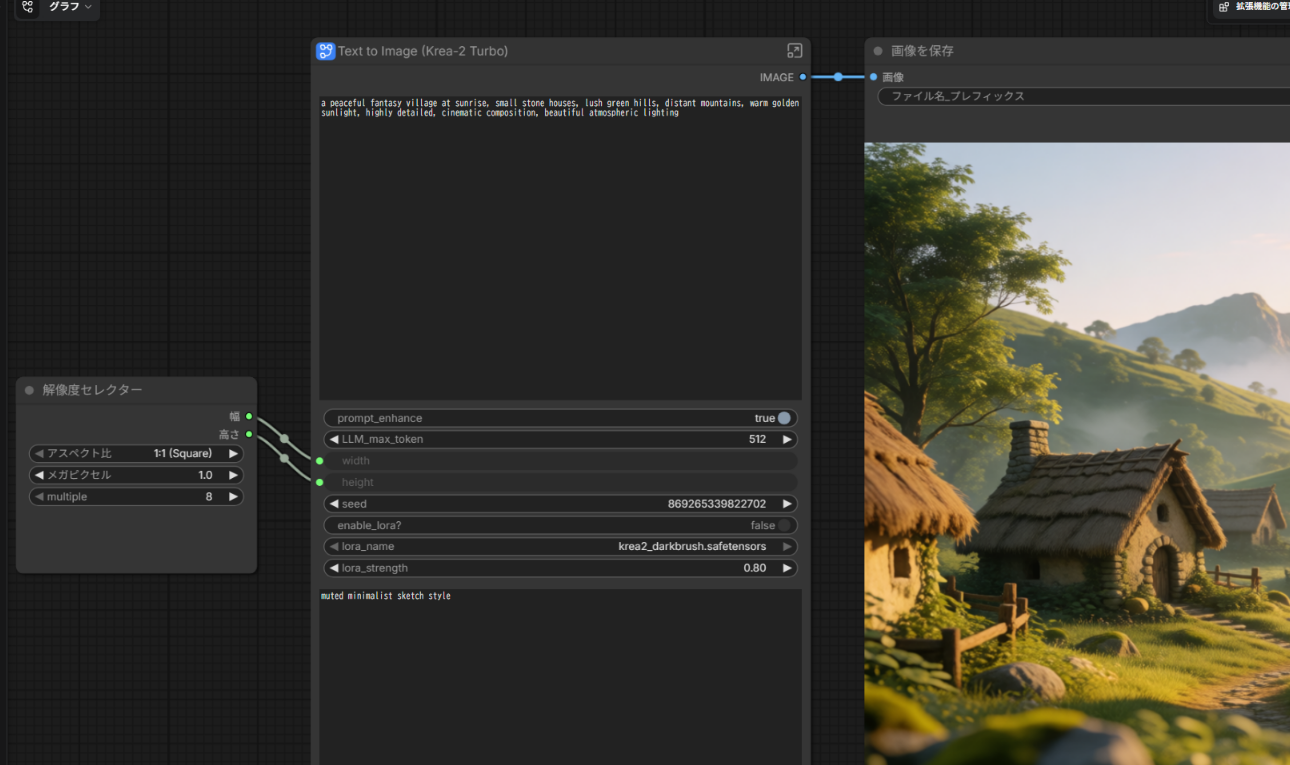
今回生成された画像はこちらです。

朝日の差し込む幻想的な村、緑の丘、遠くの山など、プロンプトで指定した内容が画像として反映されました。
画像はどこに保存される?
ComfyUIで生成した画像は、標準設定ではComfyUIのoutputフォルダへ保存されます。
今回のWorkflowでは「画像を保存」ノードのファイル名プレフィックスがKrea2_turboになっています。
ただし、起動BATや起動オプションで出力先を変更している場合は、別のフォルダへ保存されます。
保存場所が分からない場合は、まずComfyUIフォルダ内のoutputフォルダを確認してください。
初心者が最初に触るべき項目
Krea-2 Workflowにはさまざまな設定がありますが、最初に意識すればよいのは次の4つで十分です。
1. 使用モデル
新しくモデルをダウンロードした場合は、まず中央ノード下部のunet_nameを確認します。
ここに自分が使いたいKrea-2 Turboモデルが選択されていることを確認してください。
2. プロンプト
中央の「Text to Image (Krea-2 Turbo)」ノード最上部にある大きなプロンプト欄へ、作りたい画像を書きます。
3. 縦横比とサイズ
画面左側の「解像度セレクター」で縦横比や画像サイズを調整できます。
今回のような1:1は正方形です。人物なら縦長、風景や背景なら横長など、用途に合わせて変更できます。
4. Seed
Seedは中央ノード内にある数値で、生成結果のランダム性に関わります。
同じプロンプトでもSeedが変わると、構図や細かな見た目が違う画像になります。
最初はLoRAなどを触らなくてもよい
Krea-2 WorkflowにはLoRAを有効にする設定や、LoRA名、強度、Trigger Wordなども表示されています。
LoRAを使うと特定の画風などを加えられますが、最初の1枚を作る段階では必要ありません。
今回もenable_lora? は falseのまま生成しました。
最初は、
- 使用するKrea-2モデルを確認する
- 一番上のプロンプトを変更する
- 必要なら左側で縦横比を変える
- 「実行する」を押す
だけで十分です。
うまく生成できないときの確認ポイント
画像が生成できない場合は、次の点を確認してみてください。
- ComfyUIを起動した黒いコマンド画面を閉じていないか
- Krea-2に必要なモデルがすべて導入されているか
- Diffusion Modelをmodels\diffusion_modelsへ置いたか
- Text Encoderをmodels\text_encodersへ置いたか
- VAEをmodels\vaeへ置いたか
- モデル追加後にComfyUIを再読み込み・再起動したか
- unet_nameで実際に使いたいKrea-2モデルを選んでいるか
- clip_nameとvae_nameが正しいモデルになっているか
- VRAM不足などのエラーがコマンド画面に出ていないか
- Workflowのノード接続を誤って変更していないか
特に「モデルは入れたのに以前のモデルで動いている」場合はunet_nameを確認してみてください。
初心者の場合は、まず公式テンプレートをできるだけ変更せず、そのまま動かしてみる方が原因を切り分けやすいです。
次に試したいこと
Krea-2で最初の1枚を生成できたら、次は少しずつ設定を変えてみると面白いです。
- プロンプトを変えて人物や別の風景を作る
- 縦長・横長へ変更する
- Seedを変えて構図を比較する
- prompt_enhanceのON/OFFを比較する
- FP8版とNVFP4版など別のKrea-2 Turboモデルを比較する
- 慣れてきたらKrea-2用LoRAを試す
- Image-to-ImageやControlNetなど別のWorkflowを試す
ComfyUIは画像だけでなく、音楽や動画にも同じ環境から広げられます。
音楽生成を試したい場合は、ACE-Step 1.5を使ったこちらの記事で、モデルの導入から最初の1曲まで詳しく紹介しています。
ComfyUIでACE-Step 1.5を使う方法|AIOモデル導入・音楽生成【初心者向け】
Krea-2で気に入った画像を生成できたら、その画像をそのまま動画にすることもできます。Wan2.2 5BのImage-to-Videoを使い、元画像を読み込んで短い動画へ動かす方法はこちらで紹介しています。
ComfyUIで画像を動画にする方法|Wan2.2 5Bで最初の動画を作る【初心者向け】
まとめ
ComfyUIは最初に見ると難しそうですが、Krea-2のWorkflow Templateを利用すれば、最初からノードを自作する必要はありません。
今回の流れをまとめると、
- ComfyUIを起動する
- Krea-2 Workflowを開く
- 必要なモデルをダウンロードする
- Diffusion Model、Text Encoder、VAEを正しいフォルダへ配置する
- ComfyUIを再読み込みする
- unet_name、clip_name、vae_nameで使用モデルを確認する
- 中央ノード一番上のプロンプト欄へ作りたい画像を書く
- 画面上部の「実行する」を押す
- 右側の「画像を保存」で完成画像を確認する
という流れです。
特に最初は、「モデルを置く場所」「モデルを選ぶ場所」「プロンプトを入れる場所」「実行ボタン」「結果が表示される場所」の5つが分かれば、画像生成までかなり進みやすくなると思います。
今後もこのブログでは、ComfyUIを使った画像・動画・音楽の実践例を少しずつ増やしていく予定です。
コメント