
ComfyUIで画像や動画、音楽を生成していると、いつの間にかoutputフォルダの容量がかなり増えていたということがあります。
特に動画生成を始めると、画像だけを作っていた時より生成ファイルが大きくなりやすく、ComfyUIやモデルを置いているSSDへそのまま保存し続けたくない場合もあります。
ComfyUIには「–output-directory」という起動オプションがあり、これを指定することで生成物の保存先を別フォルダ・別ドライブへ変更できます。
今回はWindows Portable版を使い、実際に、
ComfyUI本体・モデル
D:\ComfyUI_windows_portable

生成した画像・動画・音楽
K:\ComfyUI_Output
という構成にしている実機環境を例に、初心者向けに手順を紹介します。
ComfyUI自体がどんなツールなのか、画像・動画・音楽生成をどうまとめて扱えるのかについては、こちらの記事で全体像を紹介しています。
画像・動画・音楽を生成できるComfyUIとは?Windows初心者向けに解説
- ComfyUIの保存先を変更すると何が変わる?
- なぜモデルと生成物を別ドライブに分けるのか
- 今回のComfyUI Portable環境
- 手順1:新しい保存先フォルダを作る
- 手順2:起動BATをコピーして保存先変更用を作る
- 手順3:–output-directoryを追加する
- もっとシンプルなBATならどう書く?
- 手順4:変更したBATからComfyUIを起動する
- 実際にK:\ComfyUI_Outputへ保存された
- filename_prefixとoutput-directoryの違い
- filename_prefixにドライブ名を書けばいいわけではない
- 画像・動画・音楽をフォルダ分けするには?
- すでにoutputフォルダにあるファイルは移動される?
- 元の保存先へ戻す方法
- 保存先が変わらない場合の確認ポイント
- ComfyUI本体やモデルも別ドライブへ移動する必要はない
- 実際の生成例:Krea-2・Wan2.2・ACE-Step
- まとめ
ComfyUIの保存先を変更すると何が変わる?
Windows Portable版のComfyUIでは、特に変更していなければ、生成物は基本的にComfyUI本体のoutputフォルダへ保存されます。
たとえば今回の環境なら、標準では次の場所です。
D:\ComfyUI_windows_portable\ComfyUI\outputこれを起動時に、
--output-directory "K:\ComfyUI_Output"と指定すると、ComfyUIが使用する出力先をK:\ComfyUI_Outputへ変更できます。
ComfyUI公式の現在の起動オプションにも、–output-directoryは「ComfyUIのoutput directoryを設定する」ための引数として実装されています。
なぜモデルと生成物を別ドライブに分けるのか
私の環境では、ComfyUI本体とモデルはSSD、生成物は容量の大きい別ドライブへ分けています。
考え方としては、
- ComfyUI本体・モデル:読み込みが発生するのでSSDへ置く
- 生成した画像・動画・音楽:数が増え続けるので大容量ドライブへ保存する
という分け方です。
生成物をHDDへ変更したからといって、GPUで行われる生成計算そのものが高速になるわけではありません。
あくまで高速なストレージをモデル用に使い、大量に増えていく生成物は容量の大きいストレージへ逃がすという容量管理が主な目的です。
今回のComfyUI Portable環境
今回使用しているComfyUI Portableは次の場所にあります。
D:\ComfyUI_windows_portable実際のフォルダはこちらです。
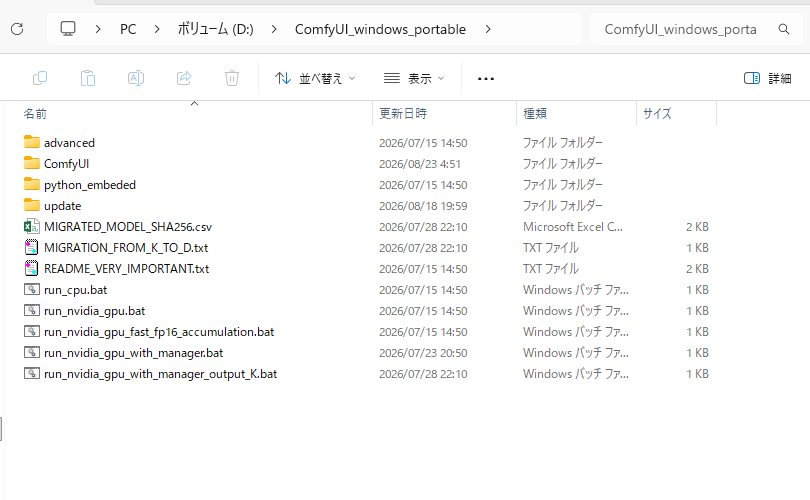
中にはComfyUI、python_embededなどのフォルダと、NVIDIA GPU用の起動BATがあります。
今回変更するのはComfyUI本体やmodelsフォルダの場所ではなく、生成物の出力先だけです。
手順1:新しい保存先フォルダを作る
まず、生成したファイルを保存したい場所にフォルダを作ります。
今回の例ではKドライブ直下に、
K:\ComfyUI_Outputを作成しています。
ドライブ文字やフォルダ名は自分の環境に合わせて変更して構いません。
たとえばDドライブの別フォルダなら、
D:\AI_Outputのような指定でも構いません。
フォルダ名に空白が入る場合もあるので、起動オプションでは保存先全体を” “で囲んでおくのが安全です。
手順2:起動BATをコピーして保存先変更用を作る
次にComfyUIの起動BATを編集します。
標準のrun_nvidia_gpu.batを直接変更しても動かせますが、私は元の起動方法を残したまま使えるように、別のBATファイルを作っています。
初心者にも、元へ戻しやすいので標準BATをコピーして別名で保存する方法がおすすめです。
たとえば、
run_nvidia_gpu_custom_output.batのような名前で構いません。
手順3:–output-directoryを追加する
作成したBATファイルをメモ帳などで開き、ComfyUIを起動している行へ–output-directoryを追加します。
今回実際に使用しているBATは次のような内容です。
@echo off
cd /d "D:\ComfyUI_windows_portable"
".\python_embeded\python.exe" -s ".\ComfyUI\main.py" --windows-standalone-build --enable-manager --output-directory "K:\ComfyUI_Output"
pause
実際にメモ帳で開いた状態はこちらです。
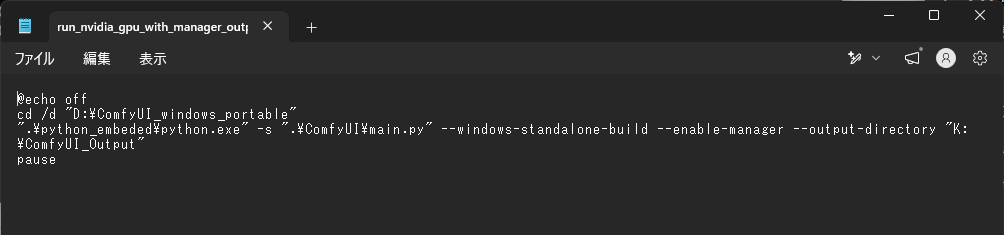
保存先変更に関係するのは、最後に追加しているこの部分です。
--output-directory "K:\ComfyUI_Output"つまり、自分の環境で別の場所へ保存したい場合は、K:\ComfyUI_Outputの部分だけ変更すればよいです。
なお、上のBATに含まれている–enable-managerは私の起動環境で使用している別のオプションです。保存先変更そのものに必要なのは–output-directoryです。
もっとシンプルなBATならどう書く?
通常のWindows Portable版の起動行へ追加するだけなら、考え方はシンプルです。
たとえば元の起動部分が、
.\python_embeded\python.exe -s ComfyUI\main.py --windows-standalone-buildなら、末尾へ保存先を追加して、
.\python_embeded\python.exe -s ComfyUI\main.py --windows-standalone-build --output-directory "K:\ComfyUI_Output"とします。
要するに、ComfyUIのmain.pyを起動している行の末尾へ「–output-directory “保存先”」を追加するのがポイントです。
手順4:変更したBATからComfyUIを起動する
BATを保存したら、その変更済みBATからComfyUIを起動します。
ComfyUIは起動時に–output-directoryの指定を読み取り、その場所を出力ディレクトリとして使用します。
起動した黒いコンソール画面では、正常に認識されていれば保存先を設定した旨のログも確認できます。
Setting output directory to: K:\ComfyUI_Outputあとは普段どおりWorkflowを開いて生成を実行します。
実際にK:\ComfyUI_Outputへ保存された
変更後、実際の出力先をエクスプローラーで確認した状態がこちらです。
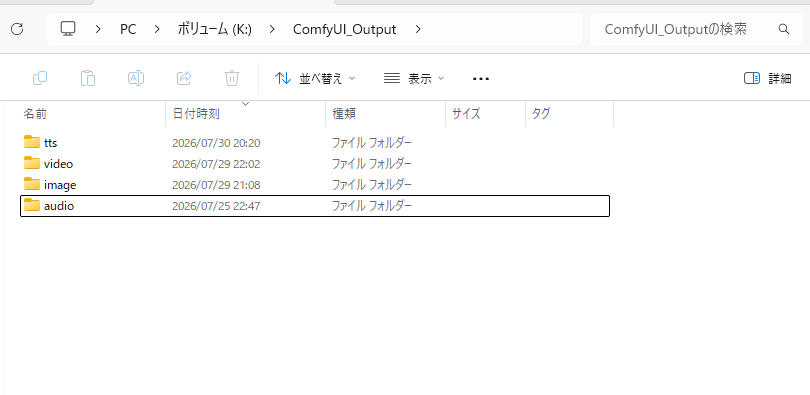
今回の環境では、
- audio
- image
- video
- tts
といったサブフォルダに分かれています。
これは–output-directoryが自動的に用途別フォルダを全部作るという意味ではありません。
各Workflowの保存ノードに設定されたfilename_prefixなどによって、指定したoutputディレクトリの下にサブフォルダが作られています。
filename_prefixとoutput-directoryの違い
ここは初心者が混同しやすい部分です。
–output-directoryとfilename_prefixは役割が違います。
| 設定 | 役割 |
|---|---|
| –output-directory | ComfyUI全体の基準となる出力フォルダを指定する |
| filename_prefix | その出力フォルダ内でのサブフォルダやファイル名の先頭部分を指定する |
たとえばWan2.2の動画生成Workflowでは、保存ノードのfilename prefixが、
video/ComfyUIになっていました。
この状態でComfyUI全体の出力先を、
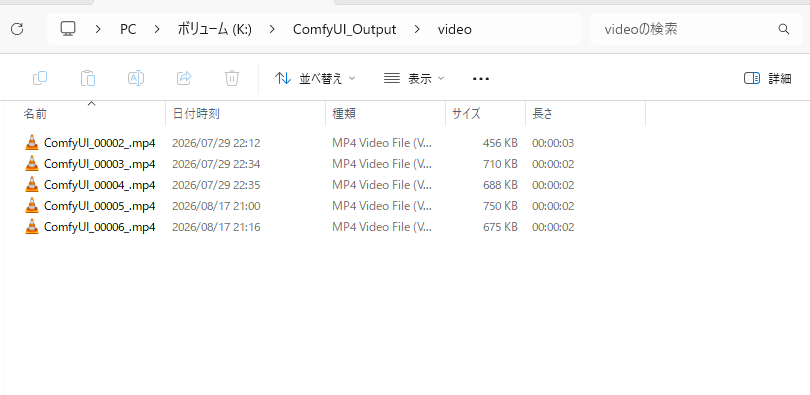
K:\ComfyUI_Outputに設定しているため、動画は結果的に、
K:\ComfyUI_Output\video\へ保存されます。
実際にvideoフォルダを開くと、生成したMP4ファイルが保存されています。
つまり、
--output-directory
↓
K:\ComfyUI_Output

filename_prefix
↓
video/ComfyUI

実際の保存場所
↓
K:\ComfyUI_Output\video\ComfyUI_XXXXX.mp4
という関係です。
filename_prefixにドライブ名を書けばいいわけではない
保存先を変更したいときに、Save Imageなどの保存ノードにあるfilename_prefixへ「K:\…」のような絶対パスを書けばよいのでは?と思うかもしれません。
しかしComfyUIでは、filename_prefixは基本的に設定されているoutputディレクトリの内側でファイル名やサブフォルダを決めるためのものです。
現在のComfyUIの実装でも、filename_prefixから作られる保存場所がoutputディレクトリの外へ出ようとするとエラーになるようチェックされています。
そのため、保存先ドライブそのものを変更したい場合は–output-directory、その中を整理したい場合はfilename_prefixと覚えると分かりやすいです。
画像・動画・音楽をフォルダ分けするには?
ComfyUI全体の保存先を1か所へまとめたうえで、生成物の種類ごとにサブフォルダへ分けておくと管理しやすくなります。
たとえば保存ノード側で、
image/ComfyUI
video/ComfyUI
audio/ComfyUI
のように設定するWorkflowなら、
K:\ComfyUI_Output
├─ image
├─ video
└─ audio
という形で整理できます。
ただし、保存ノードの種類やカスタムノードによって設定方法は異なります。
すべてのカスタムノードがComfyUI全体のoutput-directoryに必ず従うとは限らないため、特定のWorkflowだけ別の場所へ保存される場合は、そのWorkflowの保存ノード側も確認してください。
すでにoutputフォルダにあるファイルは移動される?
–output-directoryを変更しても、以前生成したファイルが自動的に新しい保存先へ移動するわけではありません。
変更前に、
ComfyUI\outputへ保存されていた画像などは、そのまま元の場所に残ります。
新しいBATからComfyUIを起動した後の生成物が、新しく指定したoutput-directoryへ保存されると考えると分かりやすいです。
過去の生成物もまとめたい場合は、必要に応じてエクスプローラーから手動で移動します。
元の保存先へ戻す方法
元へ戻すのも簡単です。
今回のように標準BATを残しているなら、元のrun_nvidia_gpu.batから起動するだけです。
または、変更したBATから、
--output-directory "K:\ComfyUI_Output"の部分を削除すれば、通常のoutputフォルダを使用する状態へ戻せます。
このためにも、標準BATそのものを書き換えるより、保存先変更用BATを別に作っておく方が管理しやすいです。
保存先が変わらない場合の確認ポイント
設定したのに保存先が変わらない場合は、次の点を確認してください。
- 変更したBATからComfyUIを起動しているか
- –output-directoryの前に半角スペースが入っているか
- 保存先パスを間違えていないか
- パス全体を半角の” “で囲んでいるか
- 起動コンソールに「Setting output directory to: …」と表示されているか
- Workflowの保存ノードが独自の保存先を指定していないか
特に、標準BATと保存先変更用BATの両方を残している場合は、どちらから起動したのかを最初に確認するとよいです。
ComfyUI本体やモデルも別ドライブへ移動する必要はない
今回変更しているのは生成物の出力先だけなので、ComfyUI本体やモデルファイルを一緒に移動する必要はありません。
私の環境では、
D:\ComfyUI_windows_portable
└─ ComfyUI
   └─ models
      ├─ checkpoints
      ├─ diffusion_models
      ├─ text_encoders
      └─ vae

K:\ComfyUI_Output
├─ image
├─ video
├─ audio
└─ ttsというように、モデルと生成結果を別の役割として管理しています。
モデルの保存場所については、ComfyUIで使用するモデルによってcheckpoints、diffusion_models、text_encoders、vaeなどに分かれます。
実際の生成例:Krea-2・Wan2.2・ACE-Step
今回の出力先変更は、特定の1モデルだけのために使っているわけではありません。
同じComfyUI環境で、画像・動画・音楽を生成しています。
画像生成:Krea-2
Krea-2を使い、ComfyUIで最初の1枚を生成する方法はこちらで紹介しています。
ComfyUIで画像生成する方法|Krea-2で最初の1枚を作る【初心者向け】
動画生成:Wan2.2 5B
1枚の画像をWan2.2 5Bで動画にするImage-to-Videoはこちらです。
ComfyUIで画像を動画にする方法|Wan2.2 5Bで最初の動画を作る【初心者向け】
音楽生成:ACE-Step 1.5
ACE-Step 1.5を使ったローカル音楽生成はこちらで紹介しています。
ComfyUIでACE-Step 1.5を使う方法|AIOモデル導入からAI音楽生成まで初心者向けに解説
まとめ
ComfyUIで生成した画像・動画・音楽の保存先は、起動時の–output-directoryで変更できます。
今回の環境では、
ComfyUI本体・モデル
D:\ComfyUI_windows_portable

生成物
K:\ComfyUI_Output
という形に分けています。
変更手順をまとめると、
- 別ドライブに生成物用フォルダを作る
- 標準の起動BATをコピーする
- 起動行へ–output-directory “保存先”を追加する
- 変更したBATからComfyUIを起動する
- 実際の出力フォルダを確認する
という流れです。
また、–output-directoryは出力先そのもの、filename_prefixはその中のサブフォルダやファイル名という違いを理解しておくと、画像・動画・音楽を整理しやすくなります。
生成AIをいろいろ試すほど出力ファイルは増えていくので、SSD容量を圧迫する前に保存先を分けておくと管理しやすくなります。
コメント