
ComfyUIで動画生成を試してみたいけれど、「自分のPCで動くのか」「どのくらいのスペックが必要なのか」「最初はどのサイズ・長さで作ればよいのか」が分かりにくい。
さらに実際にWorkflowを開いてみると、画像生成よりノードが多く、元画像をどこへ入れるのか、どこにプロンプトを書くのか迷いやすいと思います。
今回は、ComfyUIでWan2.2 5Bを使い、1枚の画像から動画を生成するImage-to-Videoの方法を、実際にWindows PCで生成した内容をもとに初心者向けに順番に紹介します。
個人的には、初心者が最初に動画生成を試すなら、文章だけで一から映像を作るText-to-Videoよりも、先に気に入った画像を1枚作り、それを動かすImage-to-Videoの方が完成イメージを決めやすいと感じています。
ComfyUI自体がどんなツールなのかを先に知りたい方は、こちらの記事で全体像をまとめています。
画像・動画・音楽を生成できるComfyUIとは?WindowsローカルAIを初心者向けに解説
動画にする元画像をまだ用意していない場合は、Krea-2を使って最初の1枚を生成する方法も紹介しています。
ComfyUIで画像生成する方法|Krea-2で最初の1枚を作る【初心者向け】
- 最初に確認:Wan2.2動画生成にはどのくらいのPCが必要?
- 初心者はどのくらいの動画サイズ・長さから始めればいい?
- 今回やること
- 今回の検証環境
- ComfyUIを起動する
- テンプレート一覧からWan2.2のWorkflowを探す
- 今回実際に使用したWorkflow全体
- Wan2.2で必要なモデル
- 使用するモデルは左上のStep1で確認する
- Image-to-VideoではI2V用ノードを有効にする
- 元画像は左下の「画像を読み込む」に入れる
- Positive Promptはどこに入力する?
- Negative Promptはその下に入力する
- 動画サイズと長さは「Video Size & length」で設定する
- 今回のKSampler設定
- Wan2.2で動画を生成する
- 実際に生成した動画
- 生成した動画はどこに保存される?
- 初心者はまずこの5か所を覚えればOK
- 動きがカクつく・不自然になる場合
- うまく生成できない場合の確認ポイント
- 先に画像を作ってから動画にするのがおすすめ
- まとめ
最初に確認:Wan2.2動画生成にはどのくらいのPCが必要?
画像生成や音楽生成と比べると、動画生成は複数のフレームを連続して生成するため、GPUやVRAMへの負荷が大きくなります。
今回使用するWan2.2 5Bは、Wan2.2系の中では比較的軽めの部類ですが、それでも初心者向けとしては画像生成より一段重い処理だと考えた方がよいです。
まずざっくりした目安としては、次のように考えると分かりやすいです。
| GPU VRAM | 初心者向けの目安 |
|---|---|
| 8GB | 動作を試せる可能性はあるが、設定はかなり控えめにした方がよい |
| 12GB | 軽めの動画生成を試しやすい |
| 16GB | 今回の実機環境。704×704・49フレームの短い動画を問題なく生成できた |
| 24GB以上 | より高解像度・長めの動画を狙いやすい |
また、GPUだけでなくメインメモリも余裕がある方が安心です。個人的には、これからローカル動画生成を触るならRAM 32GB程度をひとつの実用的な目安にしておくとよいと思います。
ComfyUI本体やモデルはSSDに置いた方が、モデル読み込み時の待ち時間を減らしやすいです。
初心者はどのくらいの動画サイズ・長さから始めればいい?
動画生成は、解像度が高いほど、フレーム数が多いほど重くなります。
そのため、最初から長い動画や高解像度を狙うより、まずは短く・小さめの設定で生成し、Workflowやプロンプトが正しく動くか確認する方が効率的です。
今回の記事で実際に動作確認した条件は次のとおりです。
- 動画サイズ:704×704
- フレーム数:49
- fps:24
- 動画時間:約2.04秒
- Steps:20
49フレームを24fpsで再生すると、約2秒の短い動画になります。
初心者が最初に試すなら、このくらいの2秒前後の短い動画が扱いやすいです。気に入らなかった場合も再生成しやすく、設定変更の比較もしやすくなります。
今回やること
この記事では、次の流れで画像から動画を1本生成します。
- ComfyUIを起動する
- テンプレート一覧からWan2.2のWorkflowを探す
- 必要なモデルを確認する
- Image-to-Video用のノードを有効にする
- 元画像を読み込む
- Positive / Negative Promptを入力する
- 動画サイズと長さを確認する
- 動画を生成する
- 完成動画と保存先を確認する
最初からすべてのノードを理解する必要はありません。まずは「画像をどこへ入れるか」「モデルはどこか」「プロンプトはどこか」「動画の長さはどこか」「どこを押せば生成できるか」を押さえるのが先です。
今回の検証環境
- Windows PC
- NVIDIA GeForce RTX 5070 Ti 16GB
- ComfyUI Portable
- ComfyUI v0.28.0
- 使用テンプレート:Wan 2.2 5Bビデオ生成
- 元画像:1024×1024
- 動画生成サイズ:704×704
- 49フレーム / 24fps
本記事の画面はWindows Portable版のComfyUIです。
ComfyUIを起動する
ComfyUIをまだ導入していない場合は、先にWindows Portable版を用意します。
NVIDIA GPU環境では、解凍したComfyUIフォルダ内の、
run_nvidia_gpu.batをダブルクリックすると起動できます。
ブラウザが自動で開かない場合は、ChromeやEdgeなどから次のアドレスを開きます。
http://127.0.0.1:8188ComfyUI Portableの導入そのものを詳しく確認したい場合は、ACE-Step 1.5の記事でダウンロードから起動までを紹介しています。
ComfyUIでACE-Step 1.5を使う方法|AIOモデル導入・音楽生成【初心者向け】
テンプレート一覧からWan2.2のWorkflowを探す
ここは初心者が迷いやすいポイントです。
ComfyUIが起動したら、左上の「メニュー」→「テンプレートを参照」を開きます。
ただし、テンプレートはかなり数が多いため、一覧をそのままスクロールして探すのは非効率です。今回はモデルフィルターを使ってWan2.2系だけに絞り込みます。
まず、テンプレート画面の上部にある「モデルフィルター」を開きます。
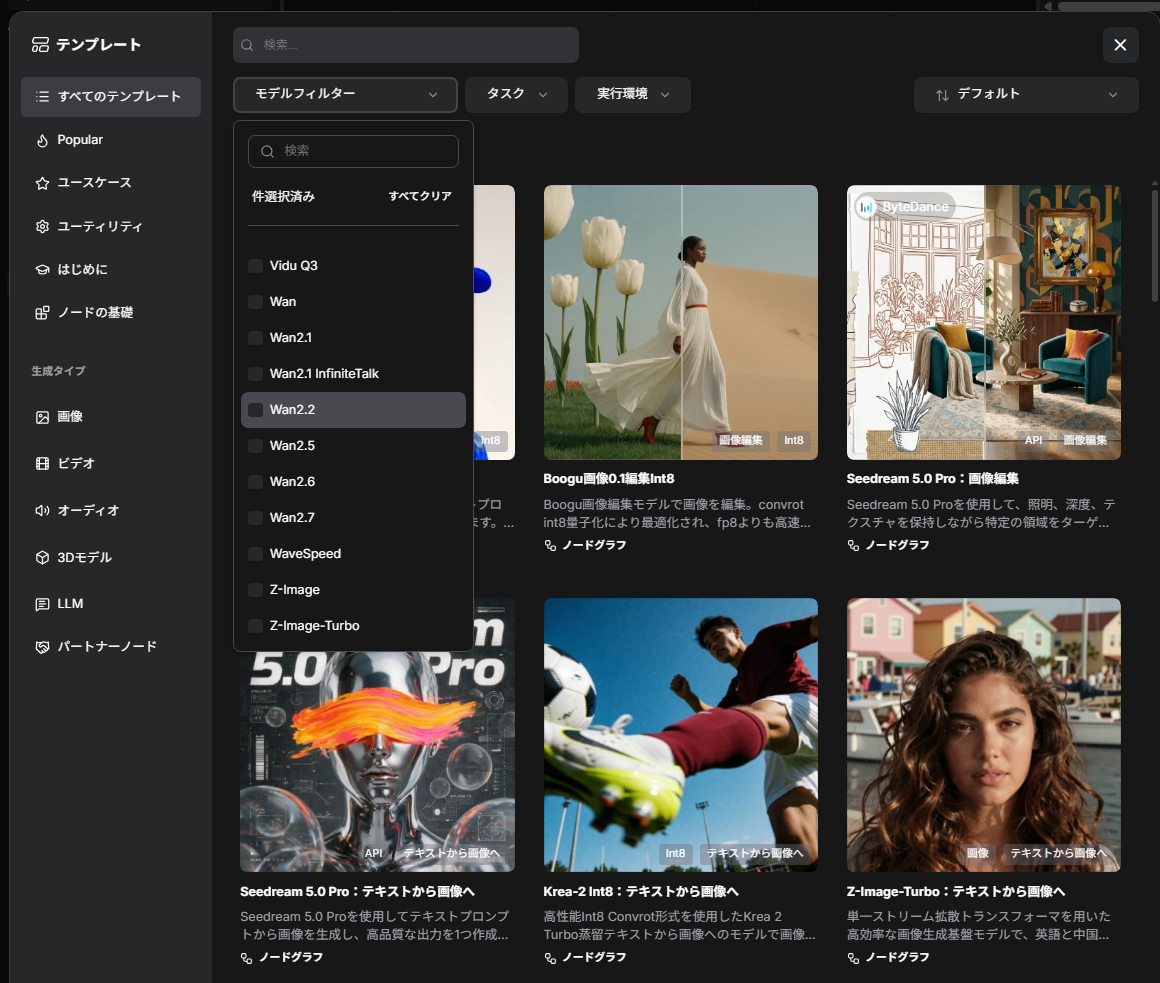
この中で「Wan2.2」にチェックを入れると、Wan2.2関連のテンプレートだけが表示されるようになります。
フィルター後、一覧の中から今回使用する「Wan 2.2 5Bビデオ生成」を選びます。
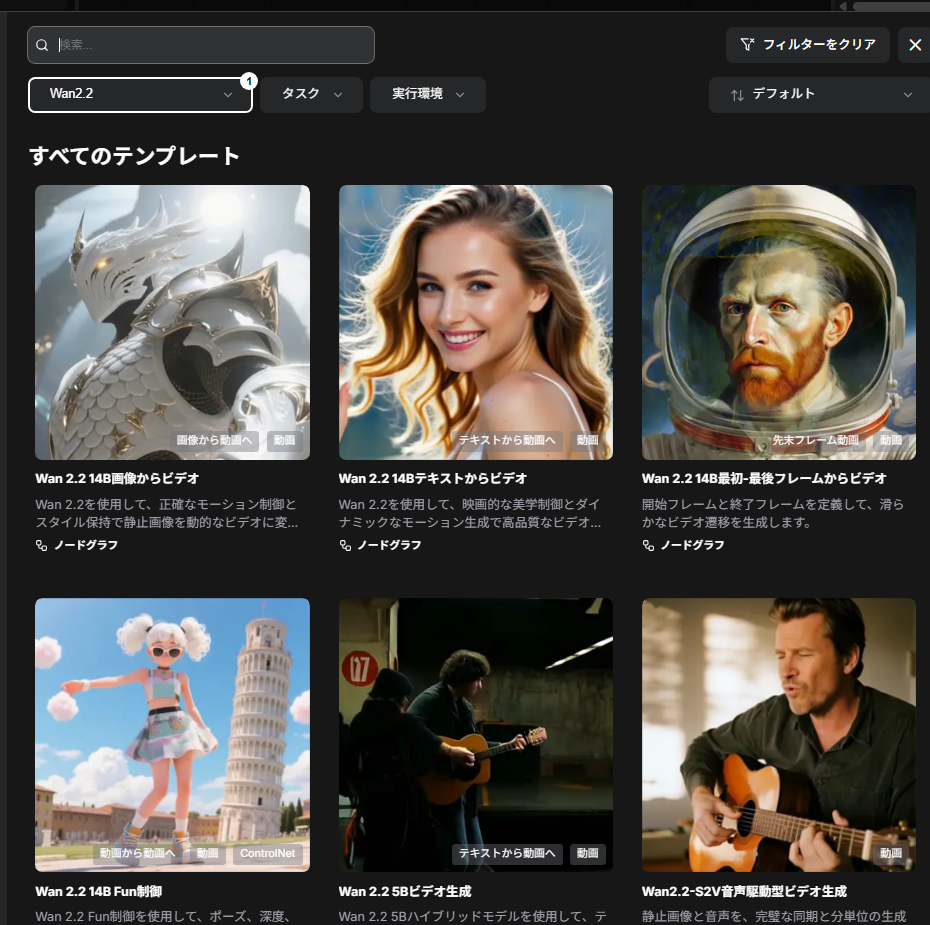
ここで注意したいのは、一覧には「Wan 2.2 14B画像からビデオ」など、似た名前の別テンプレートも並んでいることです。
今回の記事で使っているのは14Bではなく、5Bの「Wan 2.2 5Bビデオ生成」です。
このテンプレートは、Text-to-VideoとImage-to-Videoの両方に対応できる構成になっており、Image-to-Videoとして使う場合は後でI2V用ノードを有効化します。
今回実際に使用したWorkflow全体
今回実際に使用したWorkflow全体はこちらです。
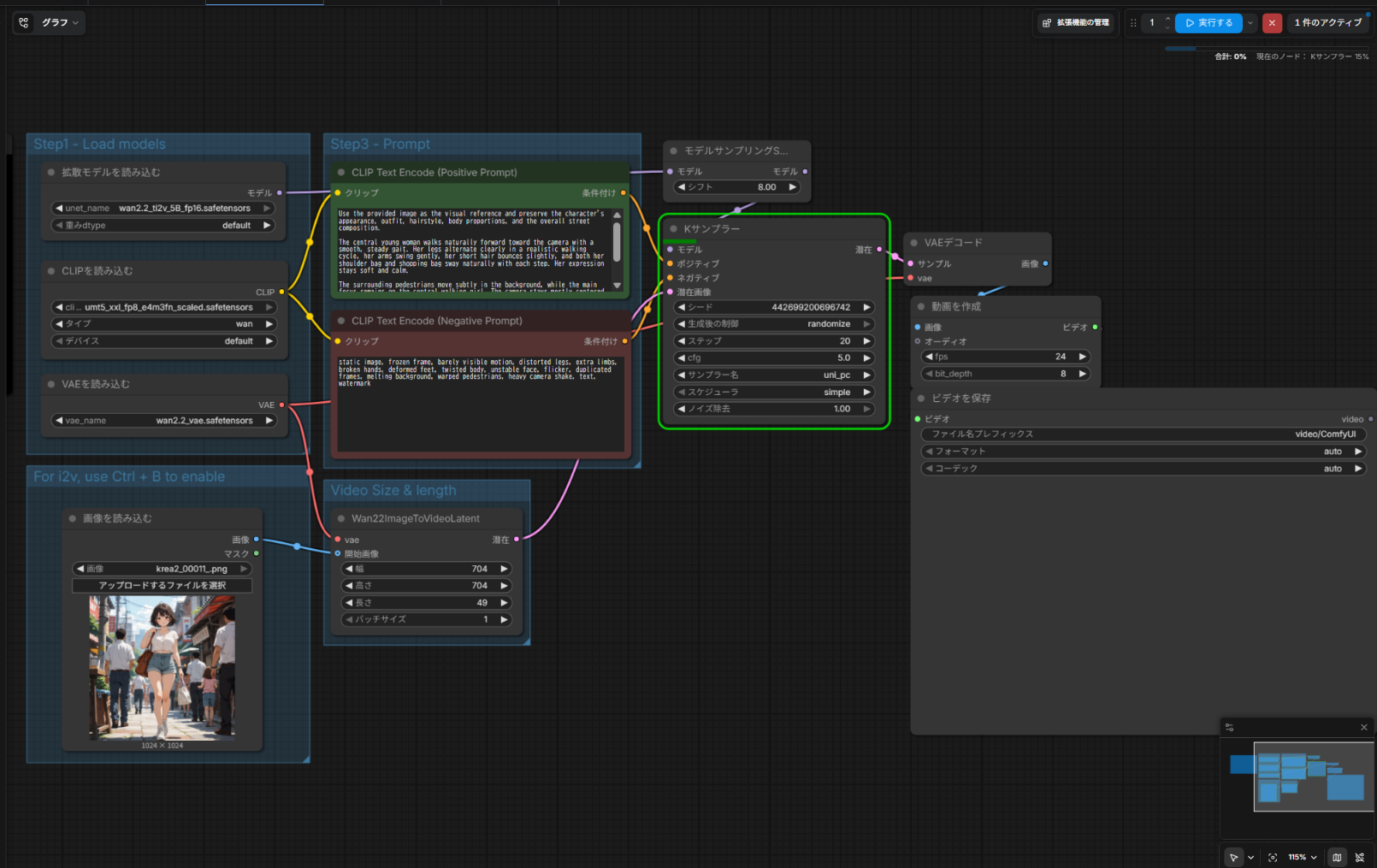
ノードが多くて複雑に見えますが、最初に見る場所はそれほど多くありません。
- 左上「Step1 – Load models」:使用するモデル
- 左下「For i2v, use Ctrl + B to enable」:Image-to-Video用の画像入力
- 中央「Step3 – Prompt」:Positive / Negative Prompt
- 中央下「Video Size & length」:動画サイズとフレーム数
- 右側「動画を作成」「ビデオを保存」:完成動画の作成・保存
Wan2.2で必要なモデル
今回のWorkflowで実際に使用している主なモデルは次の3つです。
- Diffusion Model:wan2.2_ti2v_5B_fp16.safetensors
- Text Encoder:umt5_xxl_fp8_e4m3fn_scaled.safetensors
- VAE:wan2.2_vae.safetensors
私の環境では、実際に次の場所へ配置しています。
D:\ComfyUI_windows_portable\ComfyUI\models\diffusion_models\wan2.2_ti2v_5B_fp16.safetensors

D:\ComfyUI_windows_portable\ComfyUI\models\text_encoders\umt5_xxl_fp8_e4m3fn_scaled.safetensors

D:\ComfyUI_windows_portable\ComfyUI\models\vae\wan2.2_vae.safetensorsWan2.2本体はdiffusion_models、Text Encoderはtext_encoders、VAEはvaeへ入れます。
モデルが不足している場合の確認方法や、ComfyUIから不足モデルを見つける流れは、ACE-Step 1.5の記事でもスクリーンショット付きで紹介しています。
使用するモデルは左上のStep1で確認する
モデルファイルを配置したら、Workflow左上にある「Step1 – Load models」を確認します。
今回の実機画面では、次の組み合わせになっています。
unet_name : wan2.2_ti2v_5B_fp16.safetensors
clip      : umt5_xxl_fp8_e4m3fn_scaled.safetensors
vae_name : wan2.2_vae.safetensors一番上のunet_nameがWan2.2本体です。
別のWanモデルを追加して切り替えたい場合は、このunet_nameのプルダウンから使用するモデルを選びます。
モデルを配置したのに一覧へ出てこない場合は、保存場所を見直したうえでComfyUIを再読み込みするか、一度終了して起動し直してください。
Image-to-VideoではI2V用ノードを有効にする
今回のWorkflowで特に分かりにくいのが、Image-to-Videoを使うための切り替えです。
Workflow左下を見ると、青い枠で、
For i2v, use Ctrl + B to enableと書かれた部分があります。
ここがImage-to-Videoで元画像を使うためのノード群です。
テンプレートを開いた直後は、このI2V用ノードがバイパスされた状態になっている場合があります。
Image-to-Videoとして使う場合は、I2V用の対象ノードを選択し、案内どおりCtrl + Bで有効化します。
Text-to-VideoとImage-to-Videoの操作上の違いはここです。 文章だけで動画を作るなら元画像は不要ですが、画像から動画にするならこの部分を有効にしないと始まりません。
元画像は左下の「画像を読み込む」に入れる
I2V側を有効にしたら、左下の「画像を読み込む」ノードへ動画にしたい画像を入れます。
ファイル名が表示される部分から画像を選ぶと、その下にプレビューが表示されます。
今回使用した元画像はこちらです。
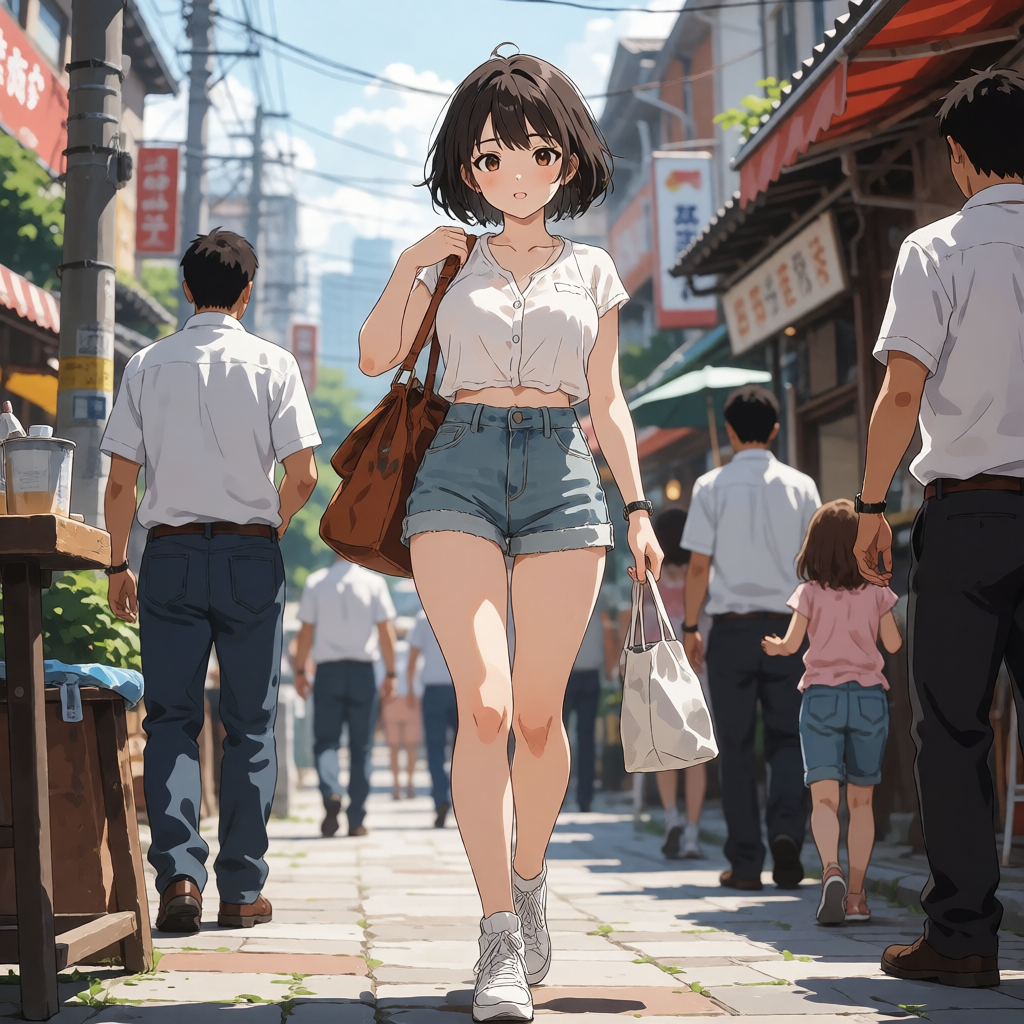
元画像は1024×1024ですが、動画生成側では704×704を指定しています。
初心者向けに一言で言えば、「画像から動画にする場合は、左下の『画像を読み込む』へ元画像を入れる」です。
Positive Promptはどこに入力する?
元画像を入れたら、次に動画でどのように動かしたいかを指定します。
画面中央の「Step3 – Prompt」に、緑色の「CLIP Text Encode (Positive Prompt)」があります。
この大きなテキスト欄が、動画で実現したい内容・動きを入力する場所です。
今回実際に使用したPositive Promptはこちらです。
Use the provided image as the visual reference and preserve the character's appearance, outfit, hairstyle, body proportions, and the overall street composition.

The central young woman walks naturally forward toward the camera with a smooth, steady gait. Her legs alternate clearly in a realistic walking cycle, her arms swing gently, her short hair bounces slightly, and both her shoulder bag and shopping bag sway naturally with each step. Her expression stays soft and calm.

The surrounding pedestrians move subtly in the background, while the main focus remains on the central walking girl. The camera stays mostly centered and stable, with only a very slight forward tracking motion to follow her. Strong visible walking motion starts immediately and continues throughout the clip. Smooth animation, stable body shape, stable face, consistent hands, consistent legs, clean motion, cinematic natural movement.このプロンプトでは、まず元画像の人物の外見・服装・髪型・体型・街並みの構図を維持するよう指定しています。
そのうえで、中央の女性が自然に歩き、脚が交互に動く、腕が振れる、髪やバッグが揺れる、といった具体的な動きを指定しています。
Image-to-Videoでは、「何を維持するか」「何をどう動かすか」「カメラをどうするか」の3点を書くと考えると整理しやすいです。
Negative Promptはその下に入力する
Positive Promptのすぐ下には、赤色の「CLIP Text Encode (Negative Prompt)」があります。
こちらには、動画に出てほしくない動きや破綻を書きます。
今回実際に使用したNegative Promptはこちらです。
static image, frozen frame, barely visible motion, distorted legs, extra limbs, broken hands, deformed feet, twisted body, unstable face, flicker, duplicated frames, melting background, warped pedestrians, heavy camera shake, text, watermark静止画のようにほとんど動かない状態、手足や顔の崩れ、背景の歪み、フリッカー、激しいカメラ揺れなどを避ける方向で指定しています。
つまり、
- Positive Prompt:どう動かしたいか
- Negative Prompt:何を避けたいか
という使い分けです。
動画サイズと長さは「Video Size & length」で設定する
次に確認したいのが、動画のサイズと長さです。
画面中央下にある「Video Size & length」の中のWan22ImageToVideoLatentノードを確認します。
今回の設定は次のとおりです。
- 幅:704
- 高さ:704
- 長さ(length):49
- バッチサイズ:1
lengthは生成するフレーム数です。
右側の「動画を作成」ノードではfps 24に設定しています。
今回の49フレームを24fpsで再生すると、完成する動画は約2.04秒になります。
初心者は、まずこのくらいの短い動画から始めるのが無難です。いきなり長くすると、生成時間もエラー時の損失も大きくなります。
今回のKSampler設定
- Steps:20
- CFG:5.0
- Sampler:uni_pc
- Scheduler:simple
- Denoise:1.00
初めて触る段階では、このあたりをいきなり細かくいじるより、まずは元画像・Positive Prompt・Negative Promptの調整に集中した方が違いを把握しやすいです。
Wan2.2で動画を生成する
モデル、I2Vの有効化、元画像、プロンプト、動画サイズを確認できたら、画面上部にある青い「実行する」ボタンを押します。
これでWan2.2によるImage-to-Video生成が始まります。
生成中は、ComfyUIを起動した黒いコマンド画面にも処理状況が表示されます。
今回、RTX 5070 Ti 16GB環境で生成した際には、最後に次のログが表示されました。
Prompt executed in 86.02 seconds704×704、49フレーム、20 Stepsという今回の条件では、約86秒で処理が完了しました。
生成時間はGPU、VRAM状態、解像度、フレーム数、Stepsなどで変わるので、これは今回の環境での実測例です。
実際に生成した動画
同じ元画像とプロンプトを使って生成した動画はこちらです。
この動画は704×704、49フレーム、24fps、約2.04秒です。
元画像の人物や街並みを基準にしながら、中央の女性が前へ歩く短い動画として生成できました。
なお、今回記事作成時に再生成したものは少し動きがカクついたため、上には以前生成して状態の良かった動画を掲載しています。
動画生成では、同じ元画像と似たプロンプトでも毎回まったく同じ品質になるとは限りません。気に入った結果が出ない場合は、Seedやプロンプトの調整、複数回生成しての比較が必要になります。
生成した動画はどこに保存される?
ComfyUIの標準設定では、生成物はComfyUIのoutputフォルダへ保存されます。
今回のWorkflowでは、右側の「ビデオを保存」ノードでファイル名プレフィックスが、
video/ComfyUIになっています。
標準設定なら、この指定に従ってoutput以下のvideoフォルダへ保存されます。
私の環境では起動時に出力先を、
K:\ComfyUI_Outputへ変更しています。その場合も、指定した出力先のvideoフォルダに保存されます。
ComfyUI全体の出力先を別ドライブへ変更したい場合は、–output-directoryを使った設定方法をこちらで詳しく紹介しています。
ComfyUIの保存先を変更する方法|画像・動画・音楽を別ドライブへ保存
初心者はまずこの5か所を覚えればOK
- Step1 – Load models:使用するWan2.2モデルを確認する
- For i2v, use Ctrl + B to enable:Image-to-Video側を有効にする
- 左下の「画像を読み込む」:元画像を入れる
- Positive / Negative Prompt:動かしたい内容と避けたい内容を書く
- Video Size & length と 実行するボタン:動画の長さを決めて生成する
最初はこれだけ覚えれば十分です。全部のノードを理解しようとすると逆に進みません。
動きがカクつく・不自然になる場合
- 元画像自体に手足や人物の破綻がないか確認する
- Positive Promptで動きを具体的に書く
- Negative Promptで避けたい崩れを指定する
- Seedを変えて再生成する
- まず短い49フレーム程度で比較してから長くする
今回も、同じ元画像とプロンプトでも生成結果によって滑らかさに差がありました。そのため、1回の結果だけで判断せず、複数回比較するのが基本です。
うまく生成できない場合の確認ポイント
- ComfyUIを起動した黒いコマンド画面を閉じていないか
- I2V用ノードをCtrl + Bで有効にしたか
- 左下の「画像を読み込む」に元画像を入れたか
- wan2.2_ti2v_5B_fp16.safetensorsをmodels\diffusion_modelsへ置いたか
- umt5_xxl_fp8_e4m3fn_scaled.safetensorsをmodels\text_encodersへ置いたか
- wan2.2_vae.safetensorsをmodels\vaeへ置いたか
- Step1 – Load modelsで正しいモデルが選ばれているか
- モデル追加後にComfyUIを再読み込み・再起動したか
- 解像度・length・Stepsを大きくしすぎていないか
- VRAM不足などのエラーがコマンド画面に出ていないか
特に今回のWorkflowでは、「元画像は入れたがI2V用ノードが無効のままだった」というミスは初心者がやりがちです。
先に画像を作ってから動画にするのがおすすめ
Wan2.2 5Bは文章から動画を作るText-to-Videoにも使えますが、個人的には最初はImage-to-Videoの方が扱いやすいです。
まず画像生成AIで気に入った構図・人物・背景を1枚作り、その画像をWan2.2へ渡して動きを付ける方法です。
静止画の段階で見た目を確認できるので、いきなり文章だけから動画を作るよりも、最終イメージをコントロールしやすくなります。
ComfyUIで最初の1枚を作る方法はこちらで紹介しています。
ComfyUIで画像生成する方法|Krea-2で最初の1枚を作る【初心者向け】
まとめ
ComfyUIのWan2.2 Workflowは、最初は画像生成よりずっと複雑に見えます。
ただし、初心者が最初のImage-to-Videoを作るために押さえるべきことは、実際にはそこまで多くありません。
- ComfyUIを起動する
- テンプレートを参照する
- モデルフィルターでWan2.2に絞る
- 「Wan 2.2 5Bビデオ生成」を選ぶ
- I2V用ノードを有効にする
- 元画像を左下へ読み込む
- Positive / Negative Promptを書く
- 解像度とlengthを確認する
- 「実行する」を押す
という流れです。
PCスペックについては、動画生成は画像生成より重いので、最初は短い動画・低めの解像度から試すのが現実的です。
今回のRTX 5070 Ti 16GB環境では、704×704・49フレーム・24fpsの約2秒動画を問題なく生成できました。
特に初心者の場合は、「テンプレートの探し方」「I2Vを有効にする場所」「元画像を入れる場所」「Positive / Negative Prompt」「動画サイズとlength」を最初に覚えると、一気に分かりやすくなります。
ComfyUIは1つの環境で画像生成から動画化、さらに音楽生成まで広げられるので、今後も実際に試した内容を追加していく予定です。
コメント