
どうも、管理人です。
PCゲームでフレーム生成を利用できる「Lossless Scaling」。
私もゲームで使用していましたが、せっかくならゲーム以外でも使えないかと思い、ブラウザで再生しているサブスクのアニメに使ってみました。
ところがLossless Scalingを有効にすると、音は普通に再生されるのに映像だけが真っ黒になるという状態に。
私の環境ではChrome側のグラフィックアクセラレーションを無効にすることで解決できました。
この記事は2025年にその対処法を紹介したものですが、その後Lossless Scaling側のキャプチャ機能も変化しているため、2026年時点で確認したい項目も含めて内容を更新しました。
Lossless Scalingでアニメや動画が真っ黒になる症状
今回発生したのは、ブラウザで動画を再生した状態でLossless Scalingを使用すると、映像部分だけが真っ黒になるという症状です。
音声は再生されているため動画そのものが停止しているわけではなく、Lossless Scaling側から映像を正常に取得できていないような状態でした。
Prime VideoやDMM TVなど、多くの動画配信サービスではDRM(著作権保護技術)が利用されています。
こうした映像保護の仕組みやブラウザ側のGPU描画処理と、Lossless Scalingのキャプチャ処理の組み合わせによっては、映像を正常に取得できず黒画面になる場合があると考えられます。
ただし、黒画面になる原因が必ずDRMとは限りません。
Lossless Scalingのキャプチャ方式やWindows環境などが関係することもあるため、まずは以下の順番で切り分けていくのがおすすめです。
まず試したい対処法:Chromeのグラフィックアクセラレーションを無効にする
私の環境で解決したのは、Chromeの「グラフィック アクセラレーションが使用可能な場合は使用する」をオフにする方法です。
現在のChromeでは、以下の場所から変更できます。
- Chrome右上の「︙」をクリック
- 「設定」を開く
- 左側メニューの「システム」を開く
- 「グラフィック アクセラレーションが使用可能な場合は使用する」をオフにする
- Chromeを再起動する
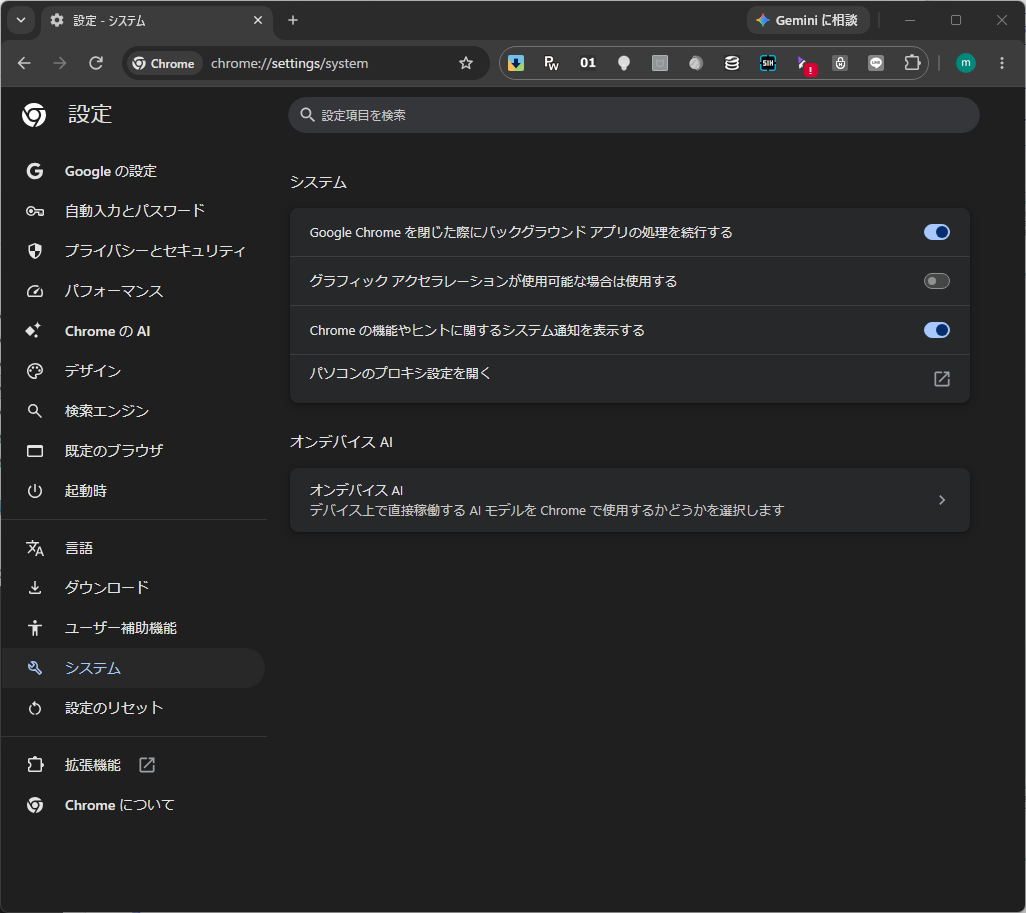
設定を変更しただけでは反映されない場合があるため、Chromeを一度完全に終了してから起動し直してください。
私の場合は、この設定変更後にLossless Scalingを使うことで黒画面が解消しました。
Edgeを使用している場合
Microsoft Edgeにも同様のグラフィックアクセラレーション設定があります。
- Edgeの「設定」を開く
- 「システムとパフォーマンス」を開く
- グラフィックアクセラレーションに関する設定をオフにする
- Edgeを再起動する
設定項目の名称はブラウザのバージョンによって多少変わる可能性があります。
Chromeで同じ症状が出る場合と同様に、設定変更後は一度ブラウザを完全に再起動してから確認します。
グラフィックアクセラレーションを切っても直らない場合
ここまで試しても黒画面のままであれば、原因はブラウザ側だけではない可能性があります。
Lossless Scalingでは画面を取り込むためにCapture APIを使用しています。
Lossless ScalingやWindowsのバージョンによってキャプチャ周辺の仕様も変化しているため、利用できる場合はLossless Scaling側のCapture APIも確認してみてください。
DXGIやWGCなど複数の選択肢が表示される環境では、切り替えることで症状が変わることがあります。
ただし、Windowsのバージョンによって利用できる方式やLossless Scaling側の動作が異なるため、「必ずこのCapture APIなら直る」というものではありません。
動画だけ真っ黒なのか、ゲームも真っ黒なのかを確認する
原因を切り分けるうえで重要なのが、ブラウザ上の動画だけが真っ黒になるのか、ゲームでも同じ症状が発生するのかです。
ブラウザ動画だけで発生するのであれば、まずブラウザのグラフィックアクセラレーションや動画配信サービス側との組み合わせを疑います。
一方、ゲームそのものでも黒画面になる場合は別の原因も考えられます。
- Lossless ScalingのCapture API
- ゲームのフルスクリーン・ボーダーレス設定
- Windowsの表示設定
- GPUドライバ
- ゲームとLossless Scalingの組み合わせ
なども確認した方がよいでしょう。
すべての動画配信サービスで使えるとは限らない
今回紹介した設定で私の環境では改善しましたが、グラフィックアクセラレーションを無効にすれば、すべての動画配信サービスでLossless Scalingが使えるという意味ではありません。
利用している配信サービスやブラウザ、DRM、Windows、Lossless Scalingのバージョンなどによって結果が変わる可能性があります。
設定を変更しても映像が表示されない場合は、無理に何度も設定を変更するより、そのサービスや環境では映像保護の仕組みなどによって正常にキャプチャできない可能性も考えた方がよいと思います。
グラフィックアクセラレーションを無効にする際の注意
Chromeのグラフィックアクセラレーション設定は、Lossless Scalingだけではなくブラウザ全体に影響します。
Webページの描画や動画再生などでGPUを利用する機能なので、無効化することで別の場面では動作や負荷が変化する可能性があります。
そのため、Lossless Scalingを使わない通常のブラウジングで不都合が出る場合は、設定をオンに戻してください。
個人的には、まず一度オフにして黒画面が解消するか確認し、原因の切り分けとして試すのがよいと思います。
まとめ
Lossless Scalingでブラウザ上のアニメや動画が真っ黒になる場合は、次の順番で確認すると切り分けしやすいです。
- ChromeまたはEdgeのグラフィックアクセラレーションを無効にする
- ブラウザを完全に再起動する
- Lossless Scalingでもう一度確認する
- 改善しなければLossless ScalingのCapture APIを確認する
- 動画だけなのかゲームでも発生するのか確認する
- それでも直らなければ配信サービスや映像保護との相性も考える
私の環境では、Chromeの「グラフィック アクセラレーションが使用可能な場合は使用する」をオフにすることで解決しました。
Lossless Scalingはゲームで使う印象が強いソフトですが、動画やアニメでもうまく利用できれば非常に便利です。
同じように「音は出るのに映像だけ真っ黒になる」という症状で困っている場合は、まず今回紹介した設定から試してみてください。
コメント