
Steamのゲームを遊んでいると、アップデート後にMODが動かなくなったり、検証目的で以前のバージョンを確認したくなったりすることがあります。
そのようなときに使われることがあるのが、Steamの過去バージョンのゲームデータをダウンロードできるツール DepotDownloader です。
ただし、DepotDownloaderは本来コマンド入力で使うツールです。
App ID、Depot ID、Manifest IDといった番号を指定して実行する必要があるため、CLIやPowerShellに慣れていない人には少し難しく感じるかもしれません。
そこで作成したのが、DepotDownloader GUI Helper です。
DepotDownloader GUI Helperは、DepotDownloader.exeをGUIから呼び出すためのWindows向け補助ツールです。
コマンド入力が苦手な人でも、必要なIDを入力し、確認画面を見ながらSteamの過去バージョン取得を進められるようにすることを目的としています。
注意点と免責
最初に重要な注意点です。
DepotDownloader GUI Helperは、ValveまたはSteamの公式ツールではありません。
Valve、Steam、SteamRE、DepotDownloaderの開発者とは無関係の非公式ツールです。
また、このアプリはSteamの利用規約や各ゲームの利用条件を回避するためのものではありません。 使用する場合は、自分が所有しているゲーム、自分の環境、各サービスのルールを確認したうえで利用してください。
本ツールの利用、および取得したファイルの使用によって発生したトラブルについて、作者は責任を負いません。 Steamのゲームファイルを扱う作業にはリスクがあるため、自己責任で慎重に行ってください。
特に注意してほしい点は以下です。
- ゲームによっては過去バージョンを取得できない場合があります
- 取得できても、正常に起動できるとは限りません
- オンラインゲームやマルチプレイゲームでは、古いバージョンの使用が問題になる場合があります
- Steamのインストール先へファイルを反映する場合は、必ず事前にバックアップしてください
- Steamのパスワードを、このアプリに入力する必要はありません
- ログインにはQRログインの利用を推奨します
このアプリは、初心者でも操作しやすくするための補助ツールですが、Steamのゲームファイルを扱う作業にはリスクがあります。
特に、取得したファイルを既存のゲームフォルダへ反映する場合は、慎重に作業してください。
DepotDownloader GUI Helper のダウンロード
DepotDownloader GUI Helper v0.1.0-preview は、以下からダウンロードできます。
DepotDownloader GUI Helper v0.1.0-preview をダウンロード
- 対応OS: Windows x64
- ファイル名: DepotDownloaderGuiHelper-win-x64-0.1.0-preview.zip
- ファイルサイズ: 約107MB
- SHA256:
1c48f6c6c87a05dbe486b40425d56833b776062859c7ff90ac5285df00847d55
このZIPには、アプリの実行に必要な .NET ランタイムと DepotDownloader 本体を同梱しています。 通常は .NET ランタイムや DepotDownloader を別途インストールする必要はありません。 ZIPを展開し、DepotDownloaderGuiHelper.exe を起動してください。
うまく起動できない場合は、ZIPを C:\DepotDownloaderGUI など、半角英数字のみの短いパスへ展開して試してください。
まずは全体の流れ
細かい説明の前に、DepotDownloader GUI Helperでゲームデータをダウンロードするまでの流れをまとめると、以下のようになります。
- このページからZIPをダウンロードする
- ZIPを展開して
DepotDownloaderGuiHelper.exeを起動する - SteamDBなどで App ID / Depot ID / Manifest ID を確認する
- アプリに App ID / Depot ID / Manifest ID と保存先を入力する
- 確認画面で内容を確認して、ダウンロードを開始する
- QRログインが表示された場合は、Steamモバイルアプリで承認する
- ダウンロード完了後、専用サブフォルダ内のファイルを確認する
- Steamのインストール先へ反映する場合は、必ずバックアップしてから作業する
App ID / Depot ID / Manifest ID の意味や調べ方は、この後の項目で順番に説明します。
DepotDownloader GUI Helperでできること
DepotDownloader GUI Helperでは、主に以下のことができます。
- App ID、Depot ID、Manifest IDを入力してDepotDownloader.exeを実行する
- DepotDownloaderの実行状況をGUI上で確認する
- QRログインを使ってSteamにログインする
- ダウンロード先に専用フォルダを自動作成する
- コマンド入力に慣れていない人でも、入力内容を確認しながら実行できる
このアプリは、Steamのファイル取得処理そのものを独自に再実装しているものではありません。
実際のダウンロード処理は、SteamREが公開している DepotDownloader.exe を外部プロセスとして実行します。
DepotDownloader GUI Helperは、その操作をGUIから補助するためのツールです。
配布版のDepotDownloader GUI Helperには、DepotDownloader.exeを同梱しています。
そのため、通常は別途DepotDownloader.exeを探して配置する必要はありません。
ZIPをダウンロードして展開すれば、アプリから同梱版のDepotDownloader.exeを利用できます。
また、設定画面から別のDepotDownloader.exeを指定することもできます。
すでに自分で用意したDepotDownloader.exeを使いたい場合は、設定画面から変更してください。
App ID / Depot ID / Manifest IDとは?
DepotDownloaderを使うには、基本的に以下の3つのIDが必要です。
ここではまず、それぞれのIDが何を表しているのかを簡単に説明します。
実際の調べ方は、次の「SteamDBなどでIDを調べる流れ」で紹介します。
App ID
App IDは、Steam上のゲームやアプリを識別するためのIDです。
たとえば、SteamストアのURLに含まれている数字がApp IDです。
例:
https://store.steampowered.com/app/123456/Example_Game/この場合、123456 がApp IDです。
Depot ID
Depot IDは、ゲームのファイル群を表す単位です。
Steamのゲームは、Windows版、Linux版、DLC、言語データ、サウンドトラックなど、複数のDepotに分かれていることがあります。
そのため、App IDだけではなく、どのDepotを取得するかを指定する必要があります。
Manifest ID
Manifest IDは、Depot内の特定時点のファイル構成を表すIDです。
簡単に言うと、
「このDepotの、この時点のバージョンを取得したい」
という指定に使う番号です。
過去バージョンを取得したい場合は、目的の時点に対応するManifest IDを調べて入力します。
SteamDBなどでIDを調べる流れ
App ID、Depot ID、Manifest IDは、SteamDBなどの情報サイトで調べることができます。
基本的な流れは以下です。
- SteamDBで対象ゲームを検索する
- 対象ゲームのAppページを開く
- Depotsの一覧を確認する
- 目的のDepotを選ぶ
- Manifestsの履歴から目的のManifest IDを確認する
- App ID、Depot ID、Manifest IDをメモする
App ID / Depot ID / Manifest ID の調べ方で迷った場合は、 旧記事のSteamDBでIDを確認する手順 も参考にしてください。 OKAMI HDを例に、App ID、Depot ID、Manifest IDを順番に確認する流れを画像付きで紹介しています。
Depot IDを選ぶときは、対象OSや内容をよく確認してください。
たとえば、Windowsで遊ぶゲームの場合は、Windows向けのDepotを選ぶ必要があります。
DLC、言語データ、サーバー用データなど、目的と違うDepotを選ぶと、期待したファイルが取得できないことがあります。
また、Manifest IDは非常に長い数字です。
手入力すると間違えやすいため、コピーして貼り付けることをおすすめします。
DepotDownloader GUI Helperでの入力手順
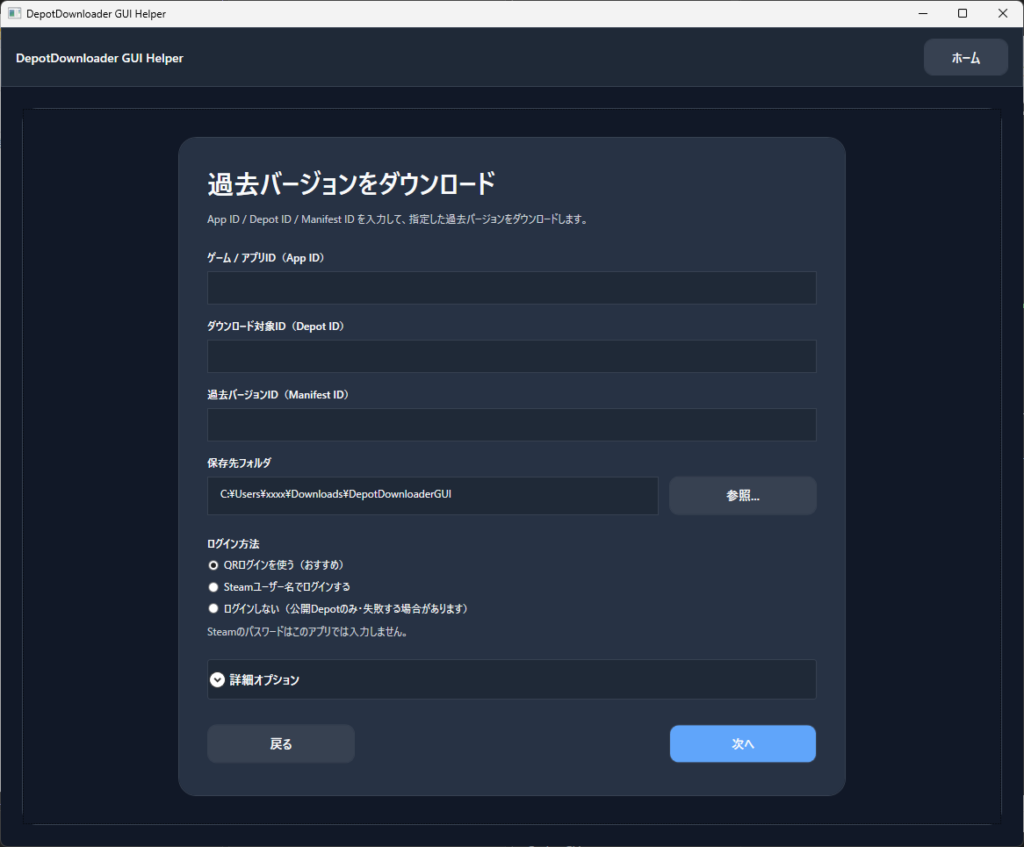
IDを確認できたら、DepotDownloader GUI Helperに入力します。
基本的な手順は以下です。
- DepotDownloader GUI Helperを起動する
- App IDを入力する
- Depot IDを入力する
- Manifest IDを入力する
- ダウンロード先フォルダを選択する
- ログイン方式を選択する
- 入力内容を確認する
- ダウンロードを開始する
入力画面では、App ID、Depot ID、Manifest ID、保存先フォルダ、ログイン方式を順番に指定します。 入力後は確認画面で内容を確認してから実行します。
入力時は、特に以下を確認してください。
- App IDに余計な文字が入っていないか
- Depot IDが対象ゲームの正しいDepotか
- Manifest IDを途中でコピーし忘れていないか
- ダウンロード先に十分な空き容量があるか
- 保存先がわかりやすい場所になっているか
ゲームによっては、ダウンロードサイズが大きくなることがあります。
空き容量が少ないドライブを指定すると、途中で失敗する可能性があります。
実行前に、保存先の空き容量も確認しておくと安心です。
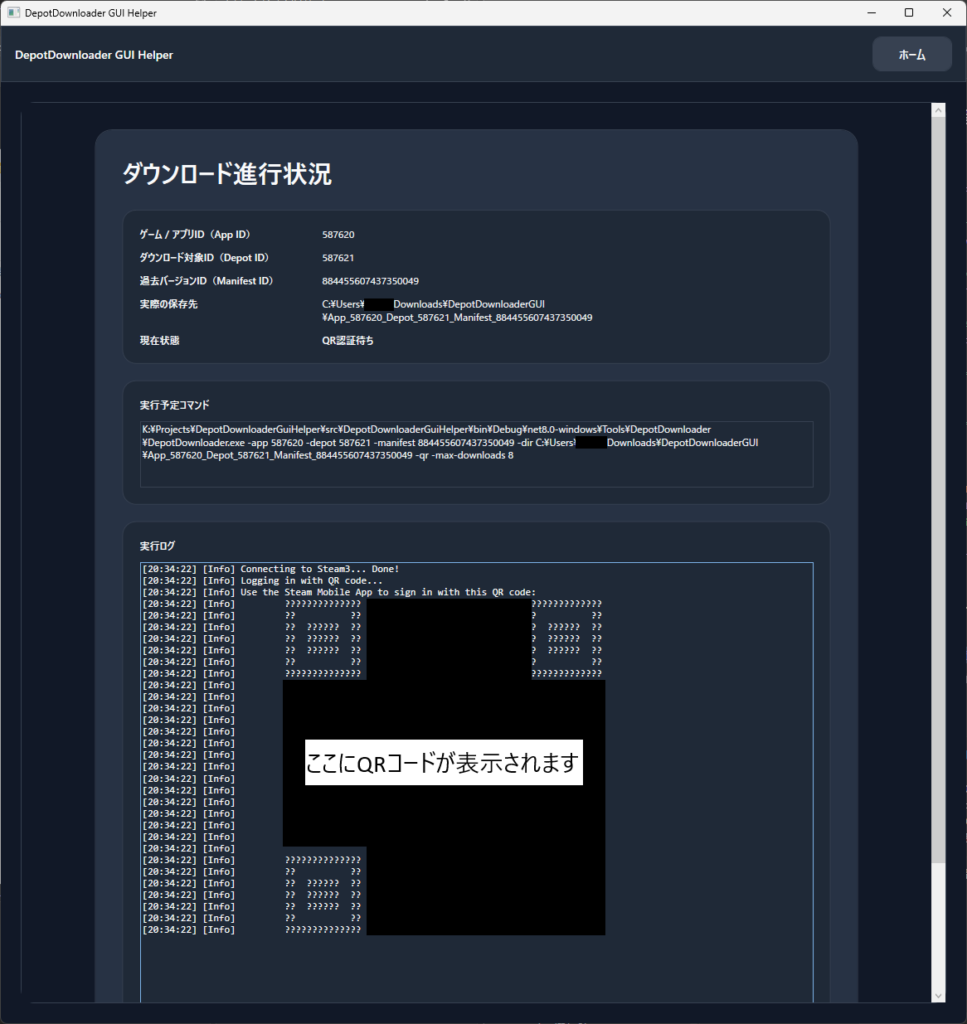
QRログインの流れ
DepotDownloader GUI Helperでは、Steamパスワードをこのアプリに入力しない運用を推奨しています。
ログインが必要な場合は、QRログインを使ってください。
基本的な流れは以下です。
- アプリからダウンロードを開始する
- DepotDownloader側でQRログインが要求される
- 表示されたQRコードをSteamモバイルアプリで読み取る
- Steamモバイルアプリ側でログインを承認する
- 認証が完了すると、ダウンロード処理が続行される
Steamのパスワードをこのアプリに入力する必要はありません。
安全のため、Steam公式のモバイルアプリを使ったQRログインをおすすめします。
ダウンロード完了後の保存先
DepotDownloader GUI Helperでは、ダウンロード先に専用のサブフォルダを自動作成します。
フォルダ名は以下の形式です。
App_{AppId}_Depot_{DepotId}_Manifest_{ManifestId}たとえば、以下のようなIDを入力した場合、
App ID: 123456
Depot ID: 123457
Manifest ID: 9876543210123456789
保存先には、次のようなフォルダが作成されます。
App_123456_Depot_123457_Manifest_9876543210123456789このように、App ID、Depot ID、Manifest IDごとに専用フォルダが分かれるため、複数のバージョンを取得した場合でも混ざりにくくなっています。
ダウンロード完了後は、結果画面や保存先フォルダから、取得したファイルを確認できます。
Steamインストール先へ反映する前に必ずバックアップする
ここが一番重要です。
取得したファイルをSteamのゲームインストール先へ反映する場合は、必ず事前にバックアップしてください。
バックアップせずに上書きすると、現在のゲームファイルを元に戻せなくなる可能性があります。
おすすめの流れは以下です。
- Steamで対象ゲームを終了する
- 必要に応じてSteamクライアントも終了する
- 現在のゲームインストールフォルダを丸ごとコピーしてバックアップする
- バックアップ先のフォルダ名に日付や内容を入れる
- 取得したファイルの内容を確認する
- 反映が必要な場合のみ慎重に作業する
- 起動確認する
- 問題があればバックアップから戻す
バックアップフォルダ名の例:
ExampleGame_backup_2026-05-06ダウンロードしたファイルをSteamのインストール先へコピーする流れ
バックアップを取ったあと、必要に応じてダウンロードしたファイルをSteamのゲームインストール先へコピーします。
Steamのゲームインストール先は、Steamクライアントから以下の手順で開けます。
- Steamクライアントを開く
- 「ライブラリ」を開く
- 対象ゲームを右クリックする
- 「管理」→「ローカルファイルを閲覧」をクリックする
- 対象ゲームのインストールフォルダが開く
DepotDownloader GUI Helperでダウンロードしたファイルは、指定した保存先の中に作成された専用フォルダに保存されています。
App_{AppId}_Depot_{DepotId}_Manifest_{ManifestId}この専用フォルダの中にあるファイルやフォルダを確認し、必要なものをSteamのゲームインストールフォルダへコピーします。 同名のファイルがある場合は上書き確認が表示されることがあります。
ただし、ゲームによって必要なファイルやフォルダ構成は異なります。 どのファイルを置き換えるべきか分からない場合は、無理に上書きせず、対象ゲームごとの情報を確認してから進めてください。
また、Steamの自動アップデートによって、コピーしたファイルが再度最新の状態に戻される場合があります。 作業前にSteam側の自動アップデート設定も確認しておくと安心です。
反映作業はゲームファイルを直接変更する操作です。 必ずバックアップを取ったうえで、自己責任で行ってください。
Steamにはゲームファイルの整合性チェック機能があります。
ただし、整合性チェックを行うと、Steam側の最新ファイルに戻される場合があります。
過去バージョンを使った検証をしたい場合は、どのタイミングでSteamを起動するか、どのファイルを反映するかを慎重に確認してください。
不安な場合は、元のインストール先へ直接上書きせず、別フォルダで内容を確認してから作業することをおすすめします。
よくある失敗例
App ID、Depot ID、Manifest IDの組み合わせが間違っている
App ID、Depot ID、Manifest IDは、正しい組み合わせで指定する必要があります。
どれか1つでも違っていると、ダウンロードに失敗したり、期待したファイルが取得できなかったりします。
特にManifest IDは長い数字なので、コピー漏れや入力ミスに注意してください。
違うDepotを選んでいる
ゲームによっては複数のDepotがあります。
Windows版を取得したいのにLinux版のDepotを選んでいたり、ゲーム本体ではなくDLCや言語データのDepotを選んでいたりすると、目的のファイルが取得できません。
SteamDBなどでDepot名や対応OSを確認してから入力してください。
ゲームを所有していない
DepotDownloaderで取得できるのは、基本的に自分がアクセス権を持っているコンテンツです。
対象ゲームを所有していない場合や、必要なDLCを持っていない場合は、ダウンロードできないことがあります。
空き容量が足りない
ゲームによっては、ダウンロードサイズが非常に大きくなります。
ダウンロード先のドライブに十分な空き容量がないと、途中で失敗することがあります。
実行前に、保存先の空き容量を確認してください。
Steamのインストール先へ直接上書きしてしまう
過去バージョンのファイルをいきなりSteamのインストール先へ上書きするのは危険です。
必ずバックアップを取ってから作業してください。
特にMODを導入している環境では、どのファイルが変更されているか分かりにくくなるため、バックアップなしでの作業はおすすめしません。
オンラインゲームで古いバージョンを使おうとしている
オンラインゲームやマルチプレイゲームでは、古いバージョンを使うと正常に接続できない場合があります。
また、ゲームやサービスによっては、古いファイルの使用が問題になる可能性もあります。
利用する場合は、対象ゲームのルールや利用条件を確認してください。
QRログインで止まっていることに気づかない
QRログインが必要な場面では、Steamモバイルアプリで承認するまで処理が進みません。
実行中に画面が止まっているように見える場合は、QRログイン待ちになっていないか確認してください。
Windowsの警告が表示される
ZIPを展開してアプリを起動すると、環境によってはWindowsやセキュリティソフトの警告が表示される場合があります。
これは、インターネットからダウンロードした実行ファイルを初回起動するときに表示されることがあります。
警告が表示された場合は、ファイルの入手元や内容を確認し、不安がある場合は実行しないでください。
“`html
エラーが表示された場合の確認ポイント
DepotDownloaderでダウンロードに失敗した場合、実行ログに英語のエラーメッセージが表示されることがあります。
ここでは、実際によく検索されているエラーと、まず確認したいポイントをまとめます。
Failed downloading 1 manifests (No connection)
Failed downloading 1 manifests (No connection) と表示された場合は、まずSteam側との通信や一時的な接続失敗を疑います。
古いManifestを取得するときは、Steam側のキャッシュサーバーに必要なデータがすぐ用意されておらず、ダウンロードが遅くなったり接続がタイムアウトしたりする場合があることも、DepotDownloader公式のFAQで案内されています。
まずは次の順番で確認してみてください。
- 少し時間を空けてから再実行する
- Steamクライアントで正常にログイン・通信できるか確認する
- VPNやプロキシを使用している場合は、切り分けのため一度外して試す
- ファイアウォールやセキュリティソフトでDepotDownloader.exeの通信が遮断されていないか確認する
同じ設定でも時間を置くと取得できる場合があるため、IDを何度も変更する前に再試行してみるのがおすすめです。
Missing license for depot (No subscription)
Missing license for depot (No subscription) と表示された場合は、そのSteamアカウントが対象Depotへアクセスできる状態か確認してください。
対象ゲームや必要なDLCを所有しているか、正しいSteamアカウントでログインしているか、App ID / Depot IDの組み合わせが正しいかを確認します。
また、古いManifestでは匿名アクセスでは取得できず、Steamアカウントでのログインが必要になる場合があります。DepotDownloader公式FAQでも、古いManifestで401エラーやManifest Codeを取得できない場合はSteamアカウントでのログインを試すよう案内されています。
なお、ゲーム開発者側の設定によって古いManifestの取得自体が制限されている場合もあり、その場合はIDが正しくても取得できないことがあります。
Failed to write patch state file (File locked)
Failed to write patch state file (File locked) と表示された場合は、DepotDownloaderが必要なファイルへ書き込めない状態になっている可能性があります。
まずは、同じDepotDownloader GUI Helperを複数起動していないか確認し、実行中のダウンロードがあれば終了させてから再試行してください。
それでも発生する場合は、アプリを終了してからPCを再起動し、保存先フォルダへ正常にファイルを作成できるかも確認します。
このエラーは環境によって原因が異なる可能性があるため、むやみにファイルを削除したりアクセス権を変更したりせず、まず「何か別のプロセスがファイルを使用していないか」「保存先へ通常の書き込みができるか」から切り分けるのが安全です。
原因が分からない場合は実行ログを確認する
DepotDownloader GUI Helperでは、ダウンロードに失敗した場合に実行ログと考えられる原因を確認できます。
問い合わせや検索をするときは、表示されたエラー文を省略せず、そのままコピーして検索すると原因を絞り込みやすくなります。
まとめ
Steamの過去バージョンを取得したい場合、DepotDownloaderを使うことで、特定のバージョンのゲームデータを取得できる場合があります。
ただし、DepotDownloaderは基本的にコマンドラインで使うツールのため、初心者には少し扱いにくい部分があります。
DepotDownloader GUI Helperは、DepotDownloader.exeをGUIから呼び出し、App ID、Depot ID、Manifest IDの入力や実行状況の確認をしやすくするための補助ツールです。
重要なポイントは以下です。
- DepotDownloader GUI Helperは、ValveまたはSteamの公式ツールではありません。 Valve、Steam、SteamRE、DepotDownloaderの開発者から承認・提携を受けたものではありません。
- 配布版にはDepotDownloader.exeを同梱しています
- Steamパスワードはこのアプリに入力せず、QRログインを使うことをおすすめします
- App ID、Depot ID、Manifest IDは慎重に確認してください
- ダウンロード先には専用サブフォルダが自動作成されます
- Steamのインストール先へ反映する前に、必ずバックアップしてください
Steamのゲームファイルを扱う作業にはリスクがあります。
焦って上書きせず、ID、保存先、バックアップを確認しながら慎重に進めてください。
コメント
2026年版 デポットダウングレード試しましたが 中々上手くいきません (ネットワークに問題があるため時間をおいて再度お試しください) って何回か出ます やっぱりパソコンのスペックに問題があるのでしょうか?
管理人です。
その表示の場合、PCスペック不足というよりは、Steam側との通信やネットワーク周りで一時的に失敗している可能性が高そうです。
まずは少し時間を空けて再試行する、または別の時間帯にて試してみる。(Steam側の問題の場合は大体これで解決すると思います。)
PCやルーターを再起動する、VPNやプロキシを使っている場合は一度切る、Steamクライアント自体が正常にログインできるか確認する
セキュリティソフトやファイアウォールで DepotDownloader GUI Helper / DepotDownloader.exe の通信がブロックされていないか確認する
あたりを試してみてください。
もし一時的にセキュリティソフトを無効化して切り分ける場合は、確認後は必ず元に戻してください。